首先,像往常一樣建立執行清單並為其命名。如果您的執行清單具有多個工件,PC-DMIS 需要在託盤上的每個測量單元中找到這些工件。
從執行清單對話方塊的執行清單類型清單中,選取託盤以顯示託盤佈局標籤。此過程的其餘步驟使用託盤佈局標籤。
透過定義行數和列數來定義託盤的陣列中的測量單元數:
使用右側的按鈕(或在方塊中鍵入)來定義行數。

使用底部的按鈕(或在方塊中鍵入)來定義列數。

與音樂檔案的播放清單類似,Inspect中的執行清單是測量常式的集合,這些測量常式會連續「播放」(或執行)。
使用託盤執行清單,您可以設定用於測量的工件陣列。執行期間,在託盤陣列的每個測量單元中,軟體執行單個常式。開始執行時,您可以選擇每個測量單元執行的常式。
首先,像往常一樣建立執行清單並為其命名。如果您的執行清單具有多個工件,PC-DMIS 需要在託盤上的每個測量單元中找到這些工件。
從執行清單對話方塊的執行清單類型清單中,選取託盤以顯示託盤佈局標籤。此過程的其餘步驟使用託盤佈局標籤。
透過定義行數和列數來定義託盤的陣列中的測量單元數:
使用右側的按鈕(或在方塊中鍵入)來定義行數。
使用底部的按鈕(或在方塊中鍵入)來定義列數。
定義軸的工件偏置。預設情況下,軸是 X(跨越網格的底部)和 Y(沿著網格的一側)。在您定義偏置之前,軸顯示為紅色:
將滑鼠指標懸停在紅色 X 軸上,然後按一下工件偏置。在 X 中鍵入到下一個工件原點的工件偏置,然後按 Enter 鍵。

將滑鼠指標懸停在紅色 Y 軸上,然後按一下工件偏置。在 Y 中鍵入到下一個工件原點的工件偏置,然後按 Enter 鍵。

為軸鍵入非零值時,紅色會消失。
設定起始位置(或原點):
將滑鼠指標懸停在要作為起始位置的四個角位置的測量單元之一上。會出現大白點。
按一下白色標記點將該測量單元設定為起始位置。即使您希望執行跳過該角位置的測量單元,也需要執行此操作。
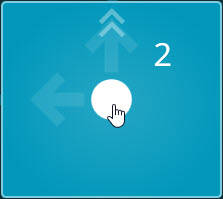
被圓圈包圍的數字一表示第一個儲存格。這是起始位置: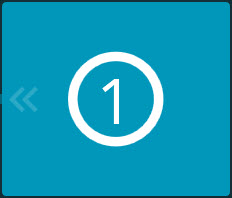
Inspect重新編號其他儲存格。
在執行期間,測頭首先進入測量單元編號 1 的起始位置,然後移動到測量單元編號 2,然後移動到測量單元編號 3,依此類推。
設定方向:
將滑鼠指標懸停在您選取作為起始位置的角儲存格上。
按一下白點可變更測頭在執行過程中遵循的方向。
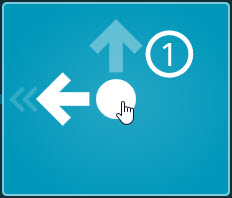
大白色箭頭和粗藍線以及V形箭頭都更新為指示測頭測量工件時的新方向。
關閉您不想測量的儲存格:
如果您希望執行跳過任何儲存格,請按一下該儲存格上的藍色背景以關閉該儲存格。
沒有藍色背景的儲存格關閉。您可以再次按一下背景以重新開啟該儲存格並顯示藍色背景。
在執行期間,測頭在任何跳過的儲存格上移動,但是它不會停止並測量這些儲存格。
確保網格具有與起始位置匹配的工作坐標系。您可以透過以下方式之一執行此操作:
選項 1 - 也許最簡單的方法是有四個外部預定義的坐標系檔案 (.aln),每個角位置一個。然後,每當您變更 起始位置時,可以選取該起始位置的坐標系檔案。
從測量單元 1 附近的齒輪按鈕( )中,選擇使用託盤坐標系,然後載入您的坐標系檔案。
要建立外部坐標系,請在該位置的 PC-DMIS 軟體中測量一次該工件。然後將常式儲存為外部坐標系。如需更多資訊,請參閱有關外部坐標系的 PC-DMIS 文件。
此外,從齒輪按鈕定義起始偏移值。如果您的執行清單中有多個工件,則會出現其他索引標籤,以便您可以根據需要為每個常式定義偏移。有關詳細資料,請參閱「託盤佈局設定」主題中對起始偏移的描述。
透過使用託盤坐標系,使用預先存在的外部坐標系來找正託盤。其中起始偏移指定託盤原點與第一個工件原點之間的距離。後續工件相對於第一個工件按託盤尺寸進行設定。相對于參考手動坐標系套用託盤偏移。請注意將此坐標系定向到託盤偏移方向。
選項 2 - 此選項適用於單個測量常式。在您的常式中,在測量常式中為起始位置的工件建立手動坐標系。從測量單元 1 附近的齒輪按鈕()中,選擇使用工件坐標系。使用此方法,您必須始終使用該起始位置。如果這樣做,則無需選擇外部坐標系檔案。
如果您的託盤執行清單只有一個測量常式,則在第一個工件上運行手動坐標系核取方塊可用。使用此核取方塊,Inspect 僅對網格中的第一個工件執行手動坐標系。如果清除此核取方塊,它將對每個工件使用現有的手動坐標系。在運行執行清單之前,請務必手動將每個工件與第一個測量單元對齊。
如果您需要定義其他託盤設定或操作,例如使用不同的坐標系或將起始位置偏移一定量,您可以使用測量單元 1 附近的齒輪按鈕。使用齒輪按鈕,您可以:
更改託盤的軸參考
定義坐標系類型(託盤或工件)
選取坐標系文件(用於託盤坐標系)
設定起始偏置(用於託盤坐標系)
有關這些操作的資訊,請參閱「平板佈局設定」。
按一下儲存以儲存執行清單並關閉執行清單對話方塊。