測量螢幕的執行清單執行檢視顯示常規執行清單和託盤執行清單的執行進度。
Inspect 根據執行清單設定中定義的循序執行測量常式。
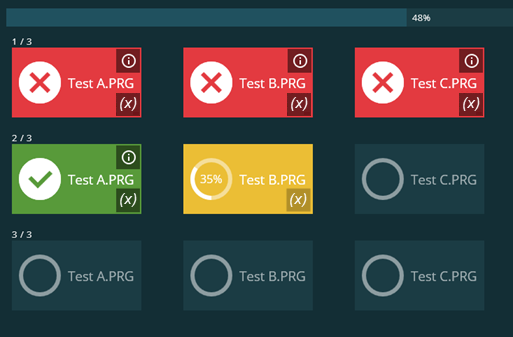
如果使用重複設定重複執行清單,則這些重複將顯示為編號行。例如,"1 / 3" 表示三次執行中的第一次。
重複三次的三個常式(A、B 和 C)的執行清單執行示例
橙色 - 表示該常式正在進行測量。迴圈進度指示器顯示其進度。
紅色 - 表示該常式中的一個或多個測量結果超出公差範圍。
綠色 - 表示該常式中的所有測量結果均於公差內。
未著色 - 表示未測量的常式。
預設情況下,執行在常式之間暫停,您需要按一下完成以繼續執行下一個常式。每個常式後或每個測量單元執行完成後,螢幕底部會出現一個綠色條。它顯示「測量已完成」,並且包含以下項目:
摘要 - 此開關將關閉,直到整個執行清單執行完畢。您可以隨時打開此開關以檢視執行清單摘要視圖。
重新測量 - 再次測量最後一個常式或最後一個測量單元。
完成 - 關閉測量結果並進入下一個常式或測量單元。如果這是最後一個測量常式或測量單元,它將關閉螢幕。
取消 - 可取消執行。
如果在執行清單對話方塊的設定標籤中啟用自動繼續選項,則可以變更此行為。有關資訊,請參閱「執行清單對話方塊」。
託盤執行選項螢幕可顯示為陣列頂部的圖層,供您選擇要執行的測量單元和任何初始變數值。有關資訊,請參閱「託盤執行選項螢幕」。
執行從起始位置儲存格(儲存格1)開始,然後在網格中移動,按循序執行每個儲存格。如果您選取跳過任何儲存格,測頭只會通過它們。
如果使用手動坐標系,則只有第一個測量單元會運行坐標系。其他測量單元使用來自第一個測量單元的坐標系。
出現執行清單執行檢視的託盤檢視。此檢視可讓您查看託盤執行的進度。如果您離開此螢幕,並且需要返回該螢幕,則可以從精簡側邊欄按一下顯示執行清單執行按鈕( ):
):
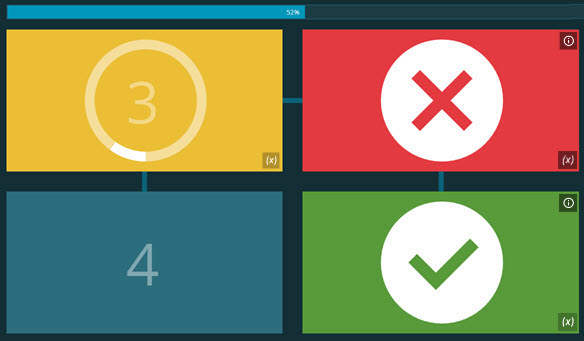
四個儲存格的平板執行清單執行示例
請注意,上例和以下按鍵中的顏色來自深色主題:
深青色 - 表示未執行的儲存格。
炭黑 - 表示跳過的儲存格。
橙色 - 表示該儲存格中正在進行測量。迴圈進度指示器顯示其進度。
紅色 - 表示該測量單元中的一個或多個測量結果超出公差範圍。
綠色 - 表示該測量單元中的所有測量值均為公差範圍內。
連線儲存格的藍條表示執行方向。
預設情況下,託盤測量單元之間不會中斷執行。如果在執行清單對話方塊的設定標籤中停用自動繼續選項,則可以變更此行為。有關資訊,請參閱「執行清單對話方塊」。
常用元素
這些元素對於兩種執行清單樣式都是通用的。
視窗頂部的進度條提供整體完成百分比。
 - 如果您的執行清單使用追蹤欄位,則此追蹤欄位按鈕將出現在託盤中每個陣列的右下角。此按鈕在按鈕下方顯示一個小視窗,帶有追蹤欄位值:
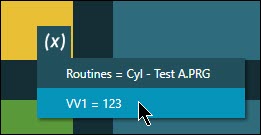
追蹤欄位值的範例
常式或託盤測量單元完成執行後,每個陣列的頂角會出現一個資訊圖示。您可以使用它來開啟測量單元的 PDF 報告。

您也可以稍後從報告螢幕存取報告。
在執行結束時,執行清單執行檢視保持開啟狀態,以便您可以檢視執行結果。綠色條顯示如上面的「常規執行清單」中所述。它顯示「執行完成」並包含完成和重新測量按鈕。