Amikor megkezdjük egy raklap lejátszási lista futtatását a Raklap futtatási beállítások képernyő a cellarács fölött jelenhet meg átfedésben. A képernyő célja a következő:
Lehetősége legyen a felhasználónak, hogy az egyes cellák melyik mérési rutint futtassák, ha több rutinnal dolgoznak.
Legyen lehetőség cellánként meghatározni követési adatmező értékeket, ha van felhasználói beavatkozást igénylő követési adatmező.
Legyen lehetőség a cellák be- vagy kikapcsolására (ha engedélyezve van a Raklap cellák váltása futtatás előtt beállítás).
Több rutin
Azokban a lejátszási listákban, ahol több rutin is van, ez a Rutinok gomb látható az átfedés képernyő teteje felé. Ezzel a gombbal megjeleníthetünk egy legördülő listát átfedésben az egyes cellák tetején, így kiválaszthatjuk, hogy mely rutinokat szeretnénk ezekben használni.
Követési adatmezők
Ha a raklap lejátszási listánk felhasználói beavatkozást igénylő követési adatmezőket használ, a követési adatmezőkhöz tartozó gombokat az átfedésben megjelenített képernyő teteje környékén láthatjuk, amikor futtatást végzünk.
Ezekkel a gombokkal a követési adatmezők között válthatunk, majd meghatározhatjuk, hogy milyen adat kerüljön az egyes követési adatmezőkhöz tartozó cellákba.
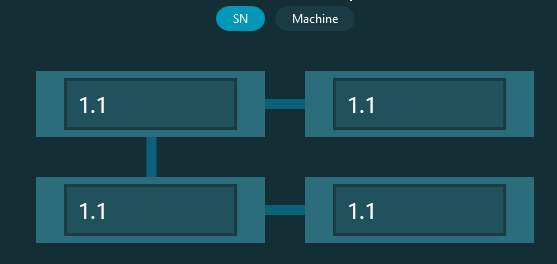
Példa átfedésben lévő egyedi, felhasználói bevitelt igénylő SN nevű követési adatmezőre
Ehhez kattintsunk a követési adatmező gombjára a képernyő tetején, amíg meg nem jelennek a követési adatmező alapértelmezett értékei az egyes cellákon. Ezután az egyes cellákon kattintsunk, és gépeljünk be egy értéket (felhasználói bevitel) vagy válasszunk egy értéket (több lehetőség közül való választás).
Cellák váltása
Ha engedélyezve van a Raklap cellák váltása futtatás előtt beállítás a lejátszási lista párbeszédpanelen, megjelenik a Raklap futtatási beállítások képernyő. Ha a cellákat be vagy ki szeretnénk kapcsolni a futtatáshoz, szüntessük meg a Rutinok gomb és a követési adatmező gombok kiválasztását. Ezután kattintsunk a számozott cellákra az adott cella kizárásához. Ha újra szeretnénk szerepeltetni egy kizárt cellát, kattintsunk rá.
Ezek az elemek is megjelenhetnek a párbeszédpanelen:
Kötegelt - Ez a gomb akkor jelenik meg, ha van olyan követési adatmezőnk, amelyhez felhasználói bevitel szükséges, és bejelöltük a Kötegelt jelölőnégyzetet a Követési Adatmezők lapon a lejátszási lista párbeszédpanelen. Azt jelenti, hogy a követési adatmezők értékei azonosak minden alkatrészre és ismétlésre a lejátszási listában. A gombra kattintva egyszerre határozhatjuk meg a követési adatmezők értékét a teljes kötegre.
Alkatrész - Ez a címke minden olyan követési adatmező gomb mellett megjelenik, amelyhez felhasználói bevitel szükséges, de nem jelöltük be hozzá a Kötegelt jelölőnégyzetet a lejátszási lista párbeszédpanel Követési Adatmező lapján. Ez azt jelenti, hogy a lejátszási listában lévő minden egyes alkatrészhez és ismétléshez meg kell határoznunk a követési adatmezők értékét. Kattintsunk a címke melletti gombokra a rutinok és ismétlések követési adatmező értékeinek meghatározásához.
Alapértelmezett értékek használata - Ez a hivatkozás közli a szoftverrel, hogy az alapértelmezett követési adatmező értékeket használja a raklap lejátszási listából.
Értékek használata a legutóbbi futtatásból - Ez a hivatkozás közli a szoftverrel, hogy az előző futtatásból használja a követési adatmező értékeket.
Kezdés - Ez a gomb zárja be a párbeszédpanelt, és kezdi meg a futtatást.
Mégsem - Ez a gomb zárja be a párbeszédpanelt, és állítja le a futtatást.