パレットプレイリストの実行を開始すると、セルのグリッド上部に [パレット実行オプション] 画面がオーバーレイとして表示されます。この画面の目的を以下に記載します。
複数のルーチンが存在する場合、各セルが実行するルーチンを選択する方法を提供します。
ユーザー入力を必要とするトレースフィールドが存在する場合、各セルのトレースフィールド値を定義します。
セルをオンまたはオフに切り替えます ([実行前にパレットセルを切り替える] 設定が有効な場合)
複数ルーチン
複数のルーチンが存在するプレイリストには、オーバーレイ画面の上部近くに [ルーチン] ボタンが表示されます。このボタンを使って、それぞれに対して使用するルーチンを選択できるように、各セルの上部にドロップダウンリストのオーバーレイを表示することができます。
トレース フィールド
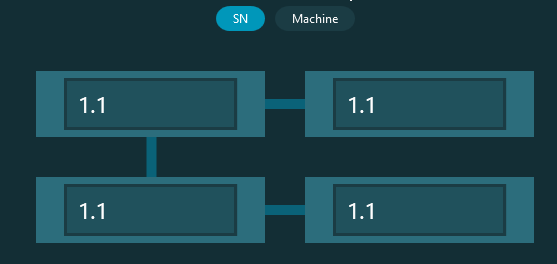
パレットリストがユーザー入力を必要とするトレースフィールドを使用する場合、実行時にオーバーレイ画面の上部近くにそれらのトレースフィールドのボタンが表示されます。
これらのボタンを使用して、トレースフィールド間で切り替えを行い、各トレースフィールドについて各セルに入るデータを定義できます。
ユーザー入力が必要なSNという名前のカスタムトレースフィールドのオーバーレイの例
これを行うには、トレースフィールドのデフォルト値が各セルの上部に表示されるまで、画面上部の [トレースフィールド] ボタンをクリックします。次に、各セルについてクリックして値を入力する(ユーザー入力の場合)か、または値を選択します(複数選択の場合)。
セルを切り替える
[プレイリスト] ダイアログボックスで [実行前にパレットセルを切り替える] 設定が有効になっている場合、[パレット実行のオプション] 画面が表示されます。実行のためにセルをオンまたはオフに切り替えるには、[ルーチン] ボタンといずれかの [トレースフィールド] ボタンを選択解除します。次に、番号の付いたセルをクリックして、そのセルを除外します。除外されたセルをクリックして、再度含めることもできます。
これらの項目はダイアログボックスにも表示される場合があります。
バッチ - このボタンは、ユーザー入力を必要とするトレースフィールドが存在し、[プレイリスト] ダイアログボックスの [トレースフィールド] タブの [バッチ] チェックボックスをオンにしている場合に表示されます。それはトレースフィールドの値がプレイリストにおけるすべての部分および繰り返しについて同一であることを意味します。このボタンをクリックして、バッチ全体でこれらのトレースフィールドの値を1回定義することができます。
パート - このラベルは、ユーザー入力を必要とする任意の [トレースフィールド] ボタンの隣に表示されます。但し、表示されるのは [プレイリスト] ダイアログボックスの [トレースフィールド] タブで [バッチ] チェックボックスをオンにしていない場合です。それは、プレイリストにおける各部分および繰り返しについてトレースフィールドの値を定義する必要があることを意味します。このラベルの隣のボタンをクリックして、各ルーチンおよび繰り返しについてこれらのトレースフィールドの値を定義することができます。
デフォルト値を使用する - これは、プレイリストからデフォルトのトレースフィールド値を使用するようにソフトウェアに指示します。
最後の実行からの値を使用する - このリンクテキストは、以前の実行からのトレースフィールド値を使用するようにソフトウェアに指示します。
開始 - このボタンはダイアログボックスを閉じて実行を開始します。
取り消す - このボタンはダイアログボックスを閉じて実行を停止します。