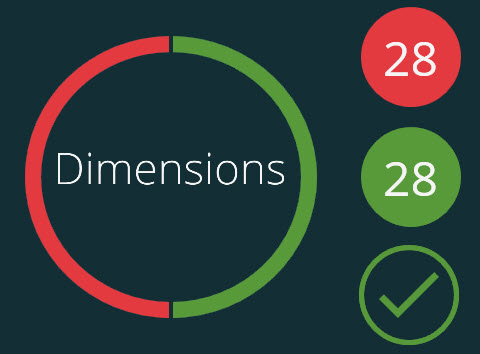
色付き円グラフの例
このトピックではプレイリストではなく単一の測定ルーチンの実行の結果ビューについて説明します。プレイリストの結果の概要に関する情報が知りたい場合は、「プレイリスト概要ビュー」トピックを参照してください。
Inspectが測定ルーチンを実行し終わると、測定画面が変化して実行の結果を表示します。この画面の右にある色付き円グラフと色付き数字は下記の情報を表します。
不合格 - 赤色は公差範囲外の寸法軸の数を表します。
合格 - 緑色は公差範囲内の寸法軸の数を表します。
数値の下の色付きの円は、Inspectがレポートを正常に生成したかどうかを示します。
 - このアイコンは、Inspectがレポートを生成したことを意味します。
 - このアイコンは、Inspectがレポートを生成しなかったことを意味します。
底ツールバーにあるボタンを使用して、測定結果で下記のうちの何を行うかを決定します:
再測定 - 有効になっている場合、このボタンをクリックしてルーチンを再測定できます。
下記の1つまたは一つ以上のボタンは、測定ルーチンがレポートファイルを生成した場合にも表示されます。これらのボタンは完全なレポートを開きます:
 - このボタンは、Wordまたは他の.rtfビューア内の.rtfレポートを開きます。
 - このボタンは、PDFビューアで.pdfレポートを開きます。
 - このボタンはテキストエディタで.txtレポートを開きます。
これらのボタンはPC-DMISレポートに共通ですが、アドオンや関連ソフトウェアの設定に基づいて他のレポートボタンが表示されることがあります。
完了 - このボタンは、底部バーと測定画面を閉じます。