측정 화면의 재생 목록 실행 뷰 는 일반 재생 목록과 팔레트 재생 목록 모두를 위한 실행 진행률을 보여준다.
Inspect 는 재생 목록 설정에 정의된 순서에 따라 측정 루틴을 실행한다.
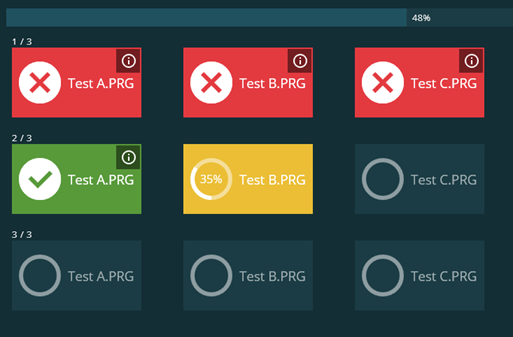
재생 목록을 반복하기위해 반복 설정을 사용하면, 해당 반복이 번호가 매겨진 행으로 나타난다. 예를 들어, "1/3"은 세번의 실행 중 첫번째를 의미한다.
세번 반복되는 세가지 루틴 (A, B 및 C)의 재생 목록 실행 예
주황 - 해당 루틴을 위한 측정이 진행 중임을 나타낸다. 원형 진행 표시기는 진행 상황을 보여준다.
빨강 - 해당 루틴에서 하나 이상의 측정 결과가 공차 밖임을 나타낸다.
녹색 - 해당 루틴의 모든 측정 결과가 공차 내에 있음을 나타낸다.
색상이 지정되지 않음 - 측정되지 않은 루틴을 나타낸다.
기본적으로, 루틴간에 실행이 일시 정지되고 다음 루틴으로 진행하기위해 완료를 클릭해야한다. 각 루틴 이후 또는 각 셀의 실행이 완료된 후, 화면 하단에 녹색 막대가 나타난다. 그것은 "측정 완료"를 보여주며 다음 항목을 포함한다:
요약 - 이 스위치는 전체 재생 목록이 실행을 마칠 때까지 꺼져 있다. 언제든지 재생 목록 요약 뷰를 보기위해 이 스위치를 켤수 있다.
재 측정 - 마지막 루틴 또는 마지막 셀을 다시 측정한다.
완료 - 측정 결과를 닫고 다음 루틴 또는 셀로 진행한다. 이것이 마지막 측정 루틴 또는 셀인 경우, 그것은 화면을 닫는다.
취소 -
재생 목록 대화 상자의 설정 탭에서 자동 계속 옵션을 활성화하면 이 기능을 변경할 수 있다. 상세 정보는, "재생목록 대화상자" 를 참조한다.
실행할 셀과 초기 변수 값을 선택할 수 있도록 팔레트 실행 옵션 화면은 그리드 위에 오버레이로 나타날 수 있다. 상세 정보는, "팔레트 실행 옵션 화면"을 참조한다.
실행은 시작 위치 셀 (셀 1)에서 시작한 다음 그리드를 따라 이동하고, 각 셀을 순서대로 실행한다. 셀을 생략하기로 선택한 경우, 프로브는 단지 그들을 지나친다.
수동 정렬을 사용하는 경우, 첫번째 셀만 정렬을 실행한다. 다른 셀은 첫번째 셀의 정렬을 사용한다.
재생 목록 실행 뷰의 팔레트 뷰가 나타난다. 이 뷰는 팔레트 실행 진행 상황을 볼 수 있게 한다. 이 화면을 나가서 다시 화면으로 돌아와야하는 경우, 얇은 사이드 바에서, 재생 목록 실행 보여주기 버튼 ( )을 클릭할 수 있다:
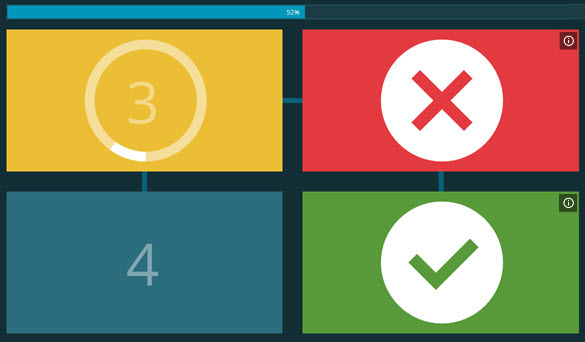
4 셀의 팔레트 재생목록 실행 예
위의 예와 아래 키의 색상은 어두운 테마의 색상이다:
짙은 청록색 - 실행되지 않은 셀을 나타낸다.
차콜 블랙 - 생략된 셀을 나타낸다.
주황 - 해당 셀에서 측정이 진행 중임을 나타낸다. 원형 진행 표시기는 진행 상황을 보여준다.
빨강 - 해당 셀에서 하나 이상의 측정 결과가 공차 밖임을 나타낸다.
녹색 - 해당 셀의 모든 측정 값이 공차내에 있음을 나타낸다.
셀을 연결하는 파란색 바는 실행 방향을 나타낸다.
기본적으로, 팔레트 셀간에 중단없이 실행이 계속된다. 재생 목록 대화 상자의 설정 탭에서 자동 계속 옵션을 비활성화하면 이 기능을 변경할 수 있다. 상세 정보는, "재생목록 대화상자" 를 참조한다.
공통 요소
이들 요소는 양쪽 스타일의 재생 목록에 공통이다.
창의 상단에 있는 진행 바는 전체 완료율 제공한다.
루틴 또는 팔레트 셀이 실행을 끝낼 때, 각 그리드의 상단 모서리에 정보 아이콘이 나타난다. 셀을 위한 PDF 보고서를 열기위해 그것을 사용할 수 있다.
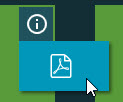
또한 보고서 화면에서 보고서를 나중에 사용할 수 있다.
실행이 끝에서, 재생 목록 실행 뷰는 열린 상태로 유지되므로 실행 결과를 볼 수 있다. 위의 "일반 재생 목록"에 설명된대로 녹색 막대가 나타난다. 그것은 "실행 완료"를 보여주고 완료 및 재 측정 버튼을 포함한다.