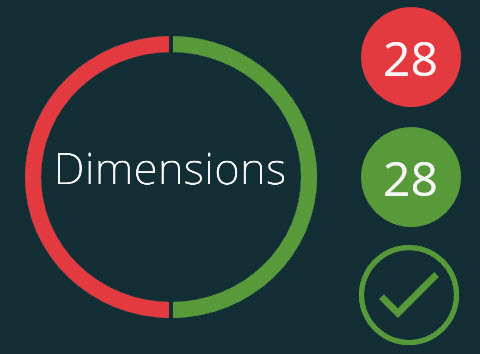
Voorbeeld van gekleurde cirkelgrafiek
Dit onderwerp is voor de resultatenweergave voor de uitvoering van een enkele meetroutine, niet voor een afspeellijst. Zie het onderwerp "De weergave Samenvatting afspeellijst" als u informatie over een samenvatting van de resultaten van een afspeellijst wilt zien.
Wanneer Inspect klaar is met het uitvoeren van de meetroutine, verandert het scherm Meten en geeft het de resultaten van de uitvoering weer. Een gekleurde cirkelgrafiek en gekleurde getallen rechts ervan geven de volgende informatie weer:
Mislukt - Rood geeft het aantal dimensieassen buiten tolerantie weer.
Geslaagd - Groen geeft het aantal dimensieassen binnen de tolerantie weer.
De gekleurde cirkel onder de getallen geeft aan of Inspect een rapport heeft gegenereerd:
 - Dit pictogram betekent dat Inspect een rapport heeft gegenereerd.
 - Dit pictogram betekent dat Inspect geen rapport heeft gegenereerd.
Met deze knoppen op de onderste balk kunt u beslissen wat er wordt gedaan met de meetresultaten:
Opnieuw meten - Als deze knop is ingeschakeld, kunt u erop klikken om de routine opnieuw te meten.
Een of meer van de knoppen hieronder kunnen ook verschijnen als de meetroutine een rapportbestand heeft gegenereerd. Met deze knoppen kunt u het volledige rapport openen:
 - Met deze knop opent u het .rtf-rapport in Word of een andere .rtf-viewer.
 - Met deze knop opent u het .pdf-rapport in een PDF-viewer.
 - Met deze knop opent u het .txt-rapport in een teksteditor.
Deze knoppen komen algemeen voor in PC-DMIS-rapporten, maar u kunt andere rapportknoppen zien afhankelijk van uw add-ons en daarmee samenhangende softwareconfiguraties.
Gereed - Met deze knop worden de onderste balk en het scherm Meten gesloten.