Palet Çalma Listesi Oluşturma ve Yapılandırma
Müzik dosyaları çalma listesine benzer şekilde, Inspect'teki çalma listesi birbiri ardına "çalınan" (veya yürütülen) ölçüm yordamlarını içeren bir koleksiyondur.
Bir palet çalma listesi ile, ölçüm için parçalardan oluşan bir kılavuz oluşturabilirsiniz. Yürütme sırasında, palet kılavuzunun her hücresinde yazılım tek bir yordam yürütür. Yürütmeye başladığınızda her hücreyi hangi yordamın yürüteceğini seçebilirsiniz.
Başlamak için, her zamanki gibi bir çalma listesi oluşturun ve bir ad verin. Çalma listenizde birden fazla parça varsa, PC-DMIS bu parçaları paletteki her hücrede bulmayı bekler.
Çalma listesi iletişim kutusunda, Çalma Listesi Türü listesinde, Palet Düzeni sekmesini göstermek için Palet'i seçin. Bu prosedürün kalan adımları Palet Düzeni sekmesini kullanır.
Satır ve sütun sayısını tanımlayarak palet kılavuzundaki hücre sayısını tanımlayın:
Satır sayısını tanımlamak için sağdaki düğmeleri kullanın (veya kutunun içine yazın).

Sütun sayısını tanımlamak için alttaki düğmeleri kullanın (veya kutunun içine yazın).

Eksenler için parça ofsetlerini tanımlayın. Varsayılan olarak, eksenler X (kılavuzun en altı boyunca) ve Y'dir (kılavuzun yanı boyunca). Ofsetleri tanımlayıncaya kadar eksenler kırmızı görünür:
Farenizi kırmızı X ekseninin üzerine getirin ve Parça Ofsetleri'ni tıklatın. X ekseninde sonraki parçanın orijinine olan parça ofsetini yazın ve Enter tuşuna basın.

Farenizi kırmızı Y ekseninin üzerine getirin ve Parça Ofsetleri'ni tıklatın. Y ekseninde sonraki parçanın orijinine olan parça ofsetini yazın ve Enter tuşuna basın.

Eksenler için sıfır dışında bir değer yazdığınızda kırmızı renk kaybolur.
Başlangıç konumunu (veya orijin) ayarlayın:
Fare işaretçinizi, dört köşe hücreden başlangıç konumu olmasını istediğiniz birinin üzerine getirin. Büyük beyaz bir nokte görünür.
Bu hücreyi başlangıç konumu olarak ayarlamak için büyük beyaz noktayı tıklatın. Yürütme işleminin bu köşe hücreyi atlamasını istiyor olsanız bile bunu yapmanız gerekmektedir.
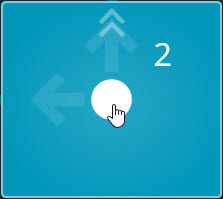
Daire içindeki bir rakamı birinci hücreyi gösterir. Bu başlangıç konumudur:

Inspect diğer hücreleri yeniden numaralandırır.
Yürütme sırasında, prob önce 1 numaralı hücredeki başlangıç konumuna gider, sonra 2 numaralı hücreye gider, sonra 3 numaralı hücreye gider ve bu şekilde devam eder.
Yönü ayarlayın:
Fare işaretçinizi başlangıç konumu olarak seçtiğiniz köşe hücrenin üzerine getirin.
Yürütme yönünü değiştirmek için beyaz noktayı tıklatın.
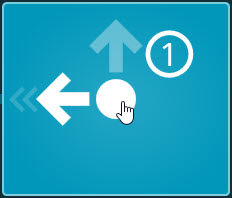
Büyük beyaz ok ve kalın mavi çizgiler ve V şeklinde okların hepsi probun parçaları ölçmek için izleyeceği yeni yönü gösterecek şekilde değişir.
Ölçmek istemediğiniz hücreleri kapatın:
Yürütmenin herhangi bir hücreyi atlamasını istiyorsanız, söz konusu hücrenin mavi arka planını tıklatarak o hücreyi kapatın.
Mavi arka planı olmayan hücre kapalıdır. Arka planı tekrar tıklatarak hücreyi yeniden etkinleştirebilir ve mavi arka planı gösterebilirsiniz.
Yürütme sırasında prob atlanan hücrelerin üstünden geçer ve durup bu hücrelerin içini ölçmez.
Kılavuzunuz için başlangıç konumunuzla eşleşen çalışır durumda bir hizalamanız olduğundan emin olun. Bunu şu yollardan biriyle yapabilirsiniz:
Seçenek 1 - Yordamınızda, başlangıç konumundaki parça için ölçüm yordamının içinde manuel bir hizalama oluşturun. Hücre 1'in yakınındaki dişli düğmesinden ( ), Parça Hizalaması Kullanarak öğesini seçin. Bu yaklaşımda her zaman bu başlangıç konumunu kullanmanız gerekir. Bunu yaparsanız, bir hizalama dosyası seçmeniz gerekmez.
Seçenek 2 - Ancak muhtemelen en kolay yol, her bir köşe konumu için bir tane olmak üzere dört harici önceden tanımlanmış hizalama dosyası (.aln) kullanmaktır. Böylece, başlangıç konumlarını her değiştirdiğinizde, o başlangıç konumunun hizalama dosyasını seçebilirsiniz. Hücre 1'in yakınındaki dişli düğmesinden (), Palet Hizalaması Kullanarak öğesini seçin ve hizalama dosyanızı yükleyin.
Harici hizalama oluşturmak için, PC-DMIS yazılımında o konumda parçayı bir kere ölçün. Ardından yordamı harici hizalama olarak kaydedin.
Dişli düğmesinden Başlangıç Ofseti değerlerini de tanımlayın.
Farklı bir hizalama kullanma ve başlangıç konumuna belirli bir miktar ofset ekleme gibi ek palet ayarları veya eylemleri tanımlamanız gerekiyorsa, hücre 1'in yakınındaki dişli düğmesini kullanabilirsiniz. Dişli düğmesiyle şunları yapabilirsiniz:
Paletin eksen referansını değiştirin
Hizalama türünü tanımlama (palet veya parça)
Hizalama dosyası seç (palet hizamaları için)
Bir başlangıç ofseti ayarlayın (palet hizamaları için)
Bu eylemler hakkında bilgi için bkz. "Palet Düzeni Ayarları".
Çalma listesini kaydedip çalma listesi iletişim kutusunu kapatmak için Kaydet'i tıklatın.
İlgili Konular:
Palet Gereksinimleri
Palet Çalma Listelerini Kullanma
Palet Düzeni Sekmesi
Palet Düzeni Ayarları
Palet Çalma Listesini Yürütme