Bir palet çalma listesini yürütmeye başladığınızda, Palet Yürütme Seçenekleri ekranı, hücre kılavuzunun üstünde bir kaplama olarak görünebilir. Bu ekranın amaçları şunlardır:
Birden fazla yordamınız varsa her hücrenin hangi yordamı yürüttüğünü seçmek için bir yol sağlamak içindir.
Kullanıcı girişi gerektiren iz alanlarınız varsa her hücre için herhangi bir iz alanı değerini tanımlamak içindir.
Hücreleri açmak veya kapatmak içindir (Yürütmeden önce palet hücrelerine geçiş yap etkinse)
Birden Fazla Yordam
Birden fazla yordamı olan bir çalma listesi, kaplama ekranının en üstüne yakın bu Yordamlar düğmesini gösterir. Bu düğmeyle her hücrenin en üstünde açılır listenin bir kaplamasını gösterebilirsiniz, böylece her biri için hangi yordamı kullanacağınızı seçebilirsiniz.
İz Alanları
Palet çalma listeniz, kullanıcı girişi gerektiren iz alanlarını kullanıyorsa yürüttüğünüzde kaplama ekranının en üstüne yakın bir yerde bu iz alanları için düğmeleri görebilirsiniz.
İz alanları arasında geçiş yapmak için bu düğmeleri kullanabilirsiniz ve sonra her iz alanı için her hücreye hangi verilerin gireceğini tanımlayın.
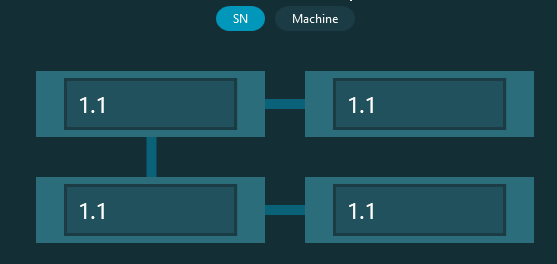
Kullanıcı girişi gerektiren SN adlı özel bir iz alanı için kaplama örneği
Bunu yapmak için, her hücrenin en üstündeki iz alanı için varsayılan değerlerini görünceye kadar ekranın en üstündeki iz alanı düğmesini tıklatın. Ardından her hücre için tıklatın ve bir değer yazın (kullanıcı girişi için) veya bir değer seçin (çoktan seçme için).
Hücrelerde Geçiş Yapma
Çalma listesi iletişim kutusunda Yürütmeden önce palet hücrelerinde geçiş yap ayarı etkinleştirilmişse, Palet Yürütme Seçenekleri ekranını gösterir. Yürütme için hücreleri açmak veya kapatmak için Yordamlar düğmesinin seçimini ve iz alanı düğmelerinin kaldırın. Ardından numaralı hücreleri hariç tutmak için ilgili hücreyi tıklatın. Hariç tutulan bir hücreyi yeniden dahil etmek için de tıklatabilirsiniz.
Bu öğeler, iletişim kutusunda da görünebilir:
Toplu - Bu düğme kullanıcı girişi gerektiren iz alanlarınız varsa ve çalma listesi iletişim kutusunun İz Alanları sekmesinden Toplu onay kutusunu işaretlediyseniz görünür. Bu, iz alanlarının değerleri çalma listesindeki tüm parçalar ve tekrarlar için aynı olduğu anlamına gelir. Toplu olarak tümünü için bu iz alanlarının değerlerini tanımlamak için bu düğmeyi tıklatabilirsiniz.
Parça - Bu etiket kullanıcı girişi gerektiren herhangi bir iz alanının yanında, ancak çalma listesi iletişim kutusunun İz Alanları sekmesinden Toplu onay kutusunu işaretlemediyseniz görünür. Yani çalma listesindeki her parça ve tekrar için iz alanlarının değerlerini tanımlamanız gerekebilir. Her yordam ve tekrar için bu iz alanları için değerleri tanımlamak için bu etiketin yanındaki düğmeleri tıklatabilirsiniz.
Varsayılan Değerleri Kullan - Bu bağlantı metni yazılıma çalma listesinden varsayılan iz alanı değerlerini kullanmasını söyler.
Son Yürütmeden Değerleri Kullan - Bu bağlantı metni, yazılıma önceki yürütmedeki iz alanı değerlerini kullanmasını söyler.
Başlat - Bu düğme iletişim kutusunu kapatır ve yürütme işlemini başlatır.
İptal Et - Bu düğme iletişim kutusunu kapatır ve yürütme işlemini durdurur.