首先,像往常一样创建执行列表并为其命名。如果您的执行列表具有多个零件,PC-DMIS 需要在托盘上的每个测量单元中找到这些零件。
从执行列表对话框的执行列表类型列表中,选择托盘以显示托盘布局选项卡。此过程的其余步骤使用托盘布局选项卡。
通过定义行数和列数来定义托盘的阵列中的测量单元数:
使用右侧的按钮(或在框中键入)来定义行数。

使用底部的按钮(或在框中键入)来定义列数。

与音乐文件的播放列表类似,Inspect中的播放列表是测量例程的集合,这些测量例程会连续“播放”(或执行)。
使用托盘执行列表,您可以设置用于测量的零件阵列。执行期间,在托盘阵列的每个测量单元中,软件执行单个例程。开始执行时,您可以选择每个测量单元执行的例程。
首先,像往常一样创建执行列表并为其命名。如果您的执行列表具有多个零件,PC-DMIS 需要在托盘上的每个测量单元中找到这些零件。
从执行列表对话框的执行列表类型列表中,选择托盘以显示托盘布局选项卡。此过程的其余步骤使用托盘布局选项卡。
通过定义行数和列数来定义托盘的阵列中的测量单元数:
使用右侧的按钮(或在框中键入)来定义行数。
使用底部的按钮(或在框中键入)来定义列数。
定义轴的零件偏置。默认情况下,轴是 X(跨越网格的底部)和 Y(沿着网格的一侧)。在您定义偏置之前,轴显示为红色:
将鼠标指针悬停在红色 X 轴上,然后单击零件偏置。在 X 中键入到下一个零件原点的零件偏置,然后按 Enter 键。

将鼠标指针悬停在红色 Y 轴上,然后单击零件偏置。在 Y 中键入到下一个零件原点的零件偏置,然后按 Enter 键。

为轴键入非零值时,红色会消失。
设置起始位置(或原点):
将鼠标指针悬停在要作为起始位置的四个角位置的测量单元之一上。会出现大白点。
单击白色标记点将该测量单元设置为起始位置。即使您希望执行跳过该角位置的测量单元,也需要执行此操作。
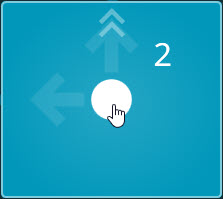
被圈中的数字一表示第一个测量单元。这是起始位置:
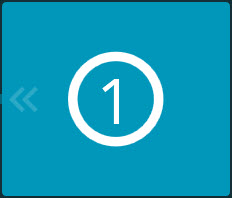
Inspect对其他测量单元重新编号。
在执行期间,测头首先进入测量单元编号 1 的起始位置,然后移动到测量单元编号 2,然后移动到测量单元编号 3,依此类推。
设置方向:
将鼠标指针悬停在您选择作为起始位置的角测量单元上。
单击白点以更改执行方向。
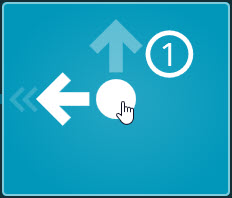
较大的白色箭头和粗蓝线以及V形箭头都更新为指示测头测量零件时的新方向。
关闭您不想测量的测量单元:
如果您希望执行跳过任何测量单元,请单击该测量单元上的蓝色背景以关闭该测量单元。
没有蓝色背景的测量单元表示该测量单元已关闭。您可以再次单击背景以重新打开该测量单元并显示蓝色背景。
在执行期间,测头在任何跳过的测量单元上移动,但是它不会停止并测量这些测量单元。
确保阵列具有与起始位置匹配的工作坐标系。您可以通过以下方式之一完成此操作:
选项 1 - 在例程中,在测量例程中为起始位置的零件创建手动坐标系。从测量单元 1 附近的齿轮按钮( )中,选择使用零件坐标系。使用此方法,您必须始终使用该起始位置。如果执行此操作,则无需选择坐标系文件。
选项2 - 也许最简单的方法是有四个外部预定义的坐标系文件(. aln),每个角位置一个。然后,每当您更改起始位置时,可以选择该起始位置的坐标系文件。从测量单元 1 附近的齿轮按钮()中,选择使用托盘坐标系,然后加载您的坐标系文件。
要创建外部坐标系,请在该位置的 PC-DMIS 软件中测量一次该零件。然后将例程保存为外部坐标系。
从齿轮按钮,还可以定义起始偏移值。
如果您需要定义其他托盘设置或操作,例如使用不同的坐标系或将起始位置偏移一定量,您可以使用测量单元 1 附近的齿轮按钮。使用齿轮按钮,您可以:
更改托盘的轴参考
定义坐标系类型(托盘或零件)
选择坐标系文件(用于托盘坐标系)
设置起始偏置(用于托盘坐标系)
有关这些操作的信息,请参阅“托盘布局设置”。
单击保存以保存执行列表并关闭执行列表对话框。