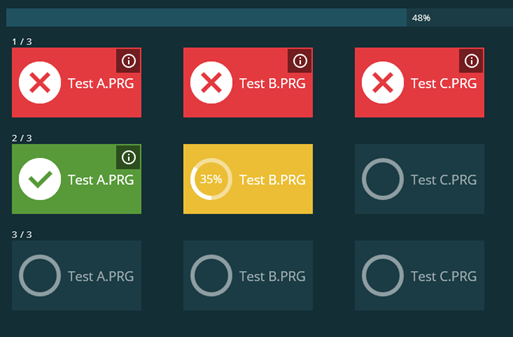
测量屏幕的执行列表执行视图显示常规执行列表和托盘执行列表的执行进度。
Inspect 根据执行列表设置中定义的顺序执行测量例程。
如果使用重复设置重复执行列表,则这些重复将显示为编号行。例如,"1 / 3" 表示三次执行中的第一次,依此类推。
重复三次的三个例程(A、B 和 C)的执行列表执行示例
橙色 - 表示该例程正在进行测量。循环进度指示器显示其进度。
红色 - 表示该例程中的一个或多个测量结果超出公差范围。
绿色 - 表示该例程中的所有测量结果均于公差内。
未着色 - 表示未测量的例程。
默认情况下,执行在例程之间暂停,您需要单击完成以继续执行下一个例程。每个例程后或每个测量单元执行完成后,屏幕底部会出现一个绿色条。它显示“测量已完成”,并且包含以下项目:
摘要 - 此开关将关闭,直到整个执行列表执行完毕。您可以随时打开此开关以查看执行列表摘要视图。
重新测量 - 再次测量最后一个例程或最后一个测量单元。
完成 - 关闭测量结果并进入下一个例程或测量单元。如果这是最后一个测量例程或测量单元,它将关闭屏幕。
取消 -
如果在执行列表对话框的设置选项卡中启用自动继续选项,则可以更改此行为。有关信息,请参阅“执行列表对话框”。
托盘执行选项屏幕可显示为阵列顶部的图层,供您选择要执行的测量单元和任何初始变量值。有关信息,请参阅“托盘执行选项屏幕”。
从起始位置测量单元(测量单元1)开始执行,然后在阵列中移动,按顺序执行每个测量单元。如果您选择跳过任何测量单元,测头则略过对其的测量。
如果使用手动坐标系,则只有第一个测量单元会运行坐标系。其他测量单元使用来自第一个测量单元的坐标系。
出现执行列表执行视图的托盘视图。此视图可让您查看托盘执行的进度。如果您离开此屏幕,并且需要返回该屏幕,则可以从精简侧边栏单击显示执行列表执行按钮( ):
):
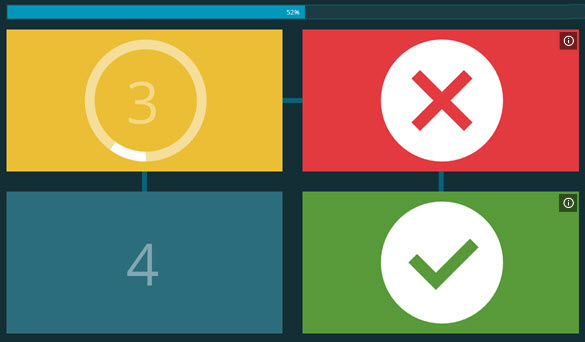
四个测量单元的托盘执行列表执行示例
请注意,上例和以下按键中的颜色来自深色主题:
深青色 - 表示未执行的测量单元。
炭黑 - 表示跳过的测量单元。
橙色 - 表示该测量单元中正在进行测量。循环进度指示器显示其进度。
红色 - 表示该测量单元中的一个或多个测量结果超出公差范围。
绿色 - 表示该测量单元中的所有测量值均为公差范围内。
连接测量单元的蓝条表示执行方向。
默认情况下,托盘测量单元之间不会中断执行。如果在执行列表对话框的设置选项卡中禁用自动继续选项,则可以更改此行为。有关信息,请参阅“执行列表对话框”。
常用元素
这些元素对于两种执行列表样式都是通用的。
窗口顶部的进度条提供整体完成百分比。
例程或托盘测量单元完成执行后,每个阵列的顶角会出现一个信息图标。您可以使用它来打开测量单元的 PDF 报告。
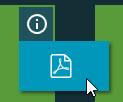
您也可以稍后从报告屏幕访问报告。
在执行结束时,执行列表执行视图保持打开状态,以便您可以查看执行结果。绿色条显示如上面的“常规执行列表”中所述。它显示“执行完成”并包含完成和重新测量按钮。