
Tlačítko Automatický úhlový bod
Automatická možnost Úhlový bod umožňuje definovat měření bodu, který je průsečíkem dvou měřených přímek. Tento typ měření umožňuje měřit průsečík dvou čar bez měření čar odděleně a sestrojení průsečíku. Pro přesné změření úhlového bodu je nutných šest zásahů.
Pro přístup k volbě Úhlový bod vyberte (Vložit | Prvek | Aut. | Bod | Úhel) k otevření dialogového okna Automatický prvek pro Úhlový bod.
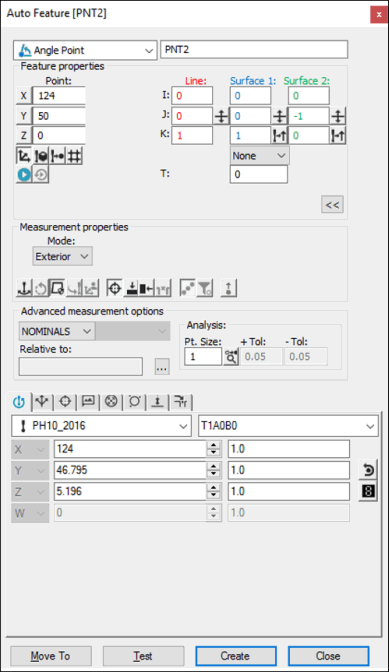
Dialogové okno Automatický prvek - Úhlový bod
Při otevřeném dialogovém okně použijte jednu z následujících metod pro vytvoření prvku:
Použití dat povrchu na obrazovce
Pro generování úhlového bodu s použitím dat povrchu:
V nástrojové liště Grafické režimy klikněte na ikonu Režim povrchu ( ).
).
Klikněte jednou vedle zkosené hrany (ale ne na ni) v Okně grafického zobrazení. PC-DMIS zvýrazní vybraný povrch.
Ověřte, že byl vybrán správný povrch. Dialogové okno zobrazuje hodnotu vybraného úhlového bodu a vektoru, jakmile byl bod označen. Směr normálového vektoru povrchu je určen stranou dílu, která je přístupná sondě. Jsou-li obě strany dílu stejně přístupné, použije se normála z CAD dat. Ikona Převrátit vektor ( ) v dialogovém okně umožňuje změnit směr přiblížení.
Klikněte na Vytvořit pro vložení prvku do rutiny měření. Jsou-li detekována další kliknutí myši, dříve než kliknete na tlačítko Vytvořit, PC-DMIS přepíše předchozí informaci novými daty. Je-li potřebný další zásah, klikněte na protilehlý povrch úhlové hrany.
Použití dat povrchu s CMM
Pro generování úhlového bodu za pomoci dat povrchu se CMM se dotkněte jednou na každé straně úhlové hrany. Jestliže úhlový bod CAD není nalezen, PC-DMIS zobrazuje nejbližší bod a požádá vás o provedení dodatečných zásahů.
Pro tuto metodu měření byste měli vybrat možnost Najít nominály ze seznamu Režim. Více informací o nominálách viz téma „Seznam režimů“ v hlavní dokumentaci PC-DMIS.
Použití dat drátových rámečků na obrazovce
Data drátového rámečku CAD lze také použít pro generování úhlového bodu.
Pro generování bodu:
Klikněte jednou vedle zkosené hrany (ale ne na ni). PC-DMIS zvýrazní vybraný povrch.
Ověřte, že byl vybrán správný povrch. Dialogové okno zobrazuje hodnotu vybraného úhlového bodu a vektoru, jakmile byl bod označen. Směr normálového vektoru povrchu je určen stranou dílu, která je přístupná sondě. Jsou-li obě strany dílu stejně přístupné, použije se normála z CAD dat. Ikona Převrátit vektor () v dialogovém okně umožňuje změnit směr přiblížení.
Klikněte na Vytvořit pro vložení prvku do rutiny měření. Jsou-li detekována další kliknutí myši, dříve než kliknete na tlačítko Vytvořit, PC-DMIS přepíše předchozí informaci novými daty. Je-li potřebný další zásah, klikněte na protilehlý povrch úhlové hrany.
Použití dat drátových rámečků s CMM pro vytvoření prvku
Pro generování úhlového bodu za pomoci dat drátových rámečků se CMM se dotkněte jednou na každé straně úhlové hrany. Jestliže úhlový bod CAD není nalezen, PC-DMIS zobrazuje nejbližší bod a požádá vás o provedení dodatečných zásahů.
Pro tuto metodu měření byste měli vybrat možnost Najít nominály ze seznamu Režim. Více informací o nominálách viz téma „Seznam režimů“ v hlavní dokumentaci PC-DMIS.
Bez použití dat CAD
Pokud se má úhlový bod generovat bez použití dat CAD, dotkněte se třikrát na každém povrchu pro nalezení dvou rovin. Zobrazený úhlový bod je v místě prvního zásahu.
Psaní dat
Tato metoda umožňuje napsat požadované hodnoty X, Y, Z, I, J, K pro úhlový bod.
Zadejte požadované hodnoty X, Y, Z, I, J, K pro prvek do dialogového okna.
Klikněte na Vytvořit pro vložení prvku do rutiny měření.