
Tlačítko Automatický válec
Automatická volba Válec umožňuje definovat měření válce. Tento typ měření je zvláště užitečný, pokud jsou nutné stejné rozteče zásahů pro částečné válce. Minimální počet zásahů potřebných pro měření automatického válce je šest.
Pro přístup do volby Válec vstupte do dialogového okna Aut. prvek pro válec (Vložit | Prvek | Aut. | Válec).
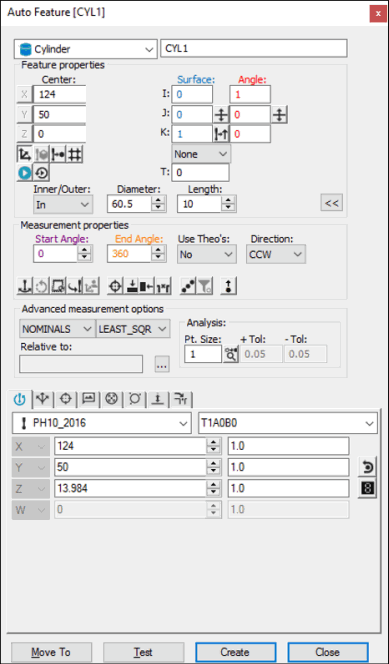
Dialogové okno Automatický prvek - Válec
Uvědomte si, že určité vzory bodů (jako dvě řady tří stejně vzdálených bodů nebo dvě řady čtyř stejně vzdálených bodů) vyústí mnoha způsoby do sestrojení nebo měření válce. Tudíž algoritmus Nejlepší shody PC-DMIS může sestrojit nebo měřit válec s použitím neočekávaného řešení. K dosažení nejlepších výsledků použijte vzor bodů, který eliminuje nechtěná řešení pro měřené nebo sestrojené válce.
Při otevřeném dialogovém okně použijte jednu z následujících metod pro vytvoření prvku:
Použití dat povrchu na obrazovce
Pro vygenerování válce pomocí dat povrchu:
V nástrojové liště Grafické režimy klikněte na ikonu Režim povrchu ( ).
).
Umístěte ukazatel myši (vně nebo uvnitř požadovaného válce).
Klikněte jednou na povrch v blízkosti válce. PC-DMIS zvýrazní vybraný válec. Dialogové okno zobrazuje středový bod a průměr z CAD dat vybraného válce. Vybere konec válce nejblíže místa, kde jste kliknuli na model dílu.
Definujte délku válce definováním Počáteční hloubky a Konečné hloubky v záložce Vlastnosti kontaktní trajektorie Nástrojové sady sondy.
Proveďte veškeré požadované úpravy dialogového okna a záložky Vlastnosti nástrojů sondy Panelu nástrojů sondy dle potřeby.
Klikněte na tlačítko Vytvořit.
Použití dat povrchu s CMM
Pro generování válce s použitím dat povrchu se CMM:
Proveďte tři další zásahy v otvoru nebo na výčnělku.
Posuňte sondu do jiné hloubky.
Proveďte tři další zásahy. PC-DMIS provede průnik CAD povrchem nejblíže místa dotyku sondy.
Zobrazené hodnoty X, Y, Z odráží nejbližší válec CAD, ne aktuální zásahy. I, J, K odráží normálný vektor povrchu. Jestliže válec CAD není nalezen, PC-DMIS zobrazí nejbližší bod a požádá vás o provedení dodatečných zásahů.
Pro tuto metodu měření byste měli vybrat možnost Najít nominály ze seznamu Režim. Více informací o nominálách viz téma „Seznam režimů“ v hlavní dokumentaci PC-DMIS.
Použití dat drátových rámečků na obrazovce
Data drátového rámečku CAD mohou být rovněž použita pro generování válce.
Pro generování válce na obrazovce pomocí dat drátových rámečků:
Klikněte v blízkosti požadovaného drátu na válci. PC-DMIS zvýrazní vybraný drát a vybere konec válce nejblíže místa, kde jste kliknuli na model dílu.
Ověřte, že byl vybrán správný prvek.
Přiblížení sondy je vždy kolmé na prvek, a také kolmé na aktuální středový vektor son. Jakmile byl označen drát, dialogové okno zobrazuje hodnotu středového bodu vybraného válce a průměr.
Pokud spodní prvek CAD není válec, kruh nebo oblouk, mohou být pro identifikování prvku nutná další kliknutí. Jestliže PC-DMIS nezvýrazní správný prvek, zkuste kliknout nejméně na dvě další místa válce.
Bez použití dat CAD
Pro vygenerování válce bez použití CAD dat:
Proveďte tři zásahy na povrchu pro nalezení roviny, v níž válec leží.
Proveďte tři další zásahy v otvoru (nebo na výčnělku).
Proveďte tři dodatečné dotyky na jiné hladině.
PC-DMIS vypočítá plechový válec s použitím všech šesti zásahů. Někdy je užitečné provést zásah mezi dvěma úrovněmi, jestliže PC-DMIS má potíže s identifikací typu prvku. PC-DMIS používá data ze všech změřených zásahů, dokud nevyberete tlačítko Vytvořit. Zobrazené X, Y, Z jsou vypočítaným středem válce (nebo výčnělku).
Psaní dat
Tato metoda umožňuje napsat požadované hodnoty X, Y, Z, I, J, K pro válec.
Zadejte požadované hodnoty X, Y, Z, I, J, K pro prvek do dialogového okna.
Klikněte na Vytvořit pro vložení prvku do rutiny měření.