
Tlačítko Automatický vysoký bod
Použijte automatickou volbu Vysoký bod k prohledání uživatelem definovanou oblast hledání pro nalezení nejvyššího bodu ve stávající pracovní rovině. Toto propátrá vlastní oblast na nejvyšší bod. Nehledá existující body v rutině měření.
Zobrazit příklad vytvoření nejvyššího bodu:
Musíte mít aktivní připojení k internetu, abyste mohli shlédnout toto video. 
Zobrazit příklad provedení nejvyššího bodu:
Musíte mít aktivní připojení k internetu, abyste mohli shlédnout toto video.
 Podrobnosti k provádění Vysokého bodu:
Výsledek hledání je jeden bod definovaný svými souřadnicemi X, Y a Z a přístupový vektor.
Pro výběr volby Nejvyšší bod otevřete dialogové okno Aut. prvek pro nejvyšší bod (Vložit | Prvek | Aut. | Bod | Nejvyšší).
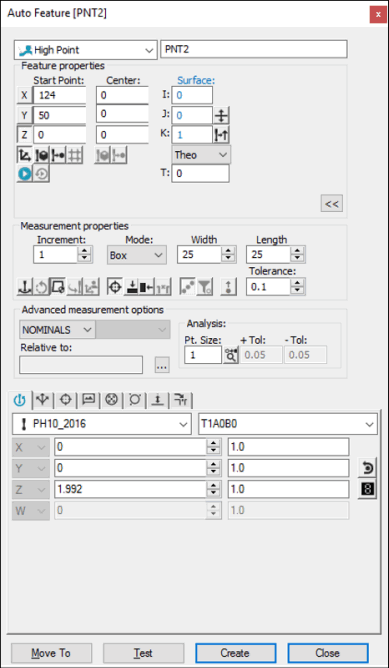
Dialogové okno Aut. prvek
Při otevřeném dialogovém okně použijte jednu z následujících metod pro vytvoření prvku.
Použití dat povrchu na obrazovce
Definujte oblast prohledávání nejvyššího prvku pomocí dat povrchu:
Umístěte ukazatel myši do Okna grafického zobrazení tak, aby označoval požadovanou polohu počátečního bodu (na povrchu).
Klikněte jednou pro definování Středu oblasti prohledávání a Počátečního bodu. PC-DMIS zvýrazní vybraný povrch.
Klikněte opakovaně pro definování Počátečního bodu. Dokud je dialogové okno otevřené, definuje každé liché kliknutí na povrch modelu dílu Střed a Počáteční bod ve stejné poloze, kde bylo kliknuto. Každé sudé kliknutí definuje novou polohu pouze Počátečního bodu.
Ověřte, že byl vybrán správný povrch. PC-DMIS protne zvýrazněný povrch a zobrazí polohu a vektor vybraného bodu. Směr normálového vektoru povrchu je určen stranou dílu, která je přístupná sondě. Jsou-li obě strany dílu stejně přístupné, použije se normála z CAD dat. Ikona Převrátit vektor ( ) v dialogovém okně umožňuje změnit směr přiblížení.
Vyberte typ oblasti prohledávání, která se má použít vybráním buď Kruhová nebo Box ze seznamu Režim v oblasti Vlastnosti měření.
Definujte velikost oblasti prohledávání změnou hodnot v polích Šířka a Délka pro typ oblasti hledání nebo v polích Vnitřní poloměr a Vnější poloměr pro kruhový typ oblasti hledání. PC-DMIS zobrazí oblast hledání zvýrazněnou barvou.
Definujte hodnoty Přírůstek a Tolerance pro použití v postupu s nejvyšším bodem.
Proveďte veškeré další potřebné změny v dialogovém okně.
Klikněte na Vytvořit pro vložení prvku do rutiny měření. Při provádění rutiny měření PC-DMIS hledá a pak vrátí nejvyšší bod v definované oblasti hledání.
Použití dat povrchu s CMM
Pro definování oblasti hledání nejvyššího bodu s CMM:
dotkněte se jednou požadovaného povrchu dílu pomocí sondy. To nadefinuje jak střed oblasti hledání tak počáteční bod.
Pokud chcete jiný střed hledání, dotkněte se požadovaného povrchu sondou ještě jednou. Toto definuje nový střed pro oblast hledání. Pokud je sondou testován jiný bod, změní se umístění počátečního bodu a vektoru přiblížení. Každý následný provedený vzorek alternuje mezi středem hledání a počátečním bodem. Pokaždé, když sonda otestuje povrch dílu, PC-DMIS protne povrch CAD nejblíže místu kde došlo k dotyku sondy. Tyto informace sesbírané s povrchu modelu jsou použity pro definování počátečního bodu a středu hledání.
Vyberte typ oblasti prohledávání, která se má použít vybráním buď Kruhová nebo Box ze seznamu Režim v oblasti Vlastnosti měření.
Definujte velikost oblasti prohledávání změnou hodnot v polích Šířka a Délka pro typ oblasti hledání nebo v polích Vnitřní poloměr a Vnější poloměr pro kruhový typ oblasti hledání. PC-DMIS zobrazí oblast hledání zvýrazněnou barvou.
Definujte hodnoty Přírůstek a Tolerance pro použití v postupu s nejvyšším bodem.
Proveďte veškeré další potřebné změny v dialogovém okně.
Klikněte na Vytvořit pro vložení prvku do rutiny měření. Při provádění rutiny měření PC-DMIS hledá a pak vrátí nejvyšší bod v definované oblasti hledání.
Pro tuto metodu měření byste měli vybrat možnost Najít nominály ze seznamu Režim. Více informací o nominálách viz téma „Seznam režimů“ v hlavní dokumentaci PC-DMIS.
Bez použití dat CAD
Pokud má být oblast hledání nejvyššího bodu vygenerována bez použití CAD dat, pak první dotyk, který je proveden, označuje nominálu X, Y a Z pro počáteční bod a střed hledání. PC-DMIS rovněž zobrazuje přístupový vektor I, J daného zásahu. Tato hodnota označuje opačný směr přístupového vektoru CMM (směřující od povrchu). Pro definování nového počátečního bodu otestujte povrch pomocí sondy v požadovaném místě středového bodu. Následné vzorky se budou střídat mezi počátečním bodem a středem hledání.
Vyberte typ oblasti prohledávání, která se má použít vybráním buď Kruhová nebo Box ze seznamu Režim v oblasti Vlastnosti měření.
Definujte velikost oblasti prohledávání změnou hodnot v polích Šířka a Délka pro typ oblasti hledání nebo v polích Vnitřní poloměr a Vnější poloměr pro kruhový typ oblasti hledání. PC-DMIS zobrazí oblast hledání zvýrazněnou barvou.
Definujte hodnoty Přírůstek a Tolerance pro použití v postupu s nejvyšším bodem.
Proveďte veškeré další potřebné změny v dialogovém okně.
Klikněte na Vytvořit pro vložení prvku do rutiny měření. Při provádění rutiny měření PC-DMIS hledá a pak vrátí nejvyšší bod v definované oblasti hledání.
Psaní dat
Tato metoda umožňuje napsat střed oblasti hledání nejvyššího bodu (např. střed obdélníka nebo střed kruhu nebo kruhů) zadáním hodnot X, Y a Z. Rovněž umožňuje definovat počáteční bod a související přístupový vektor zadáním hodnot X, Y, Z, I, J a K.
Zadejte požadované hodnoty X, Y, Z, I, J a K pro prvek do dialogového okna.
Vyberte typ oblasti prohledávání, která se má použít vybráním buď Kruhová nebo Box ze seznamu Režim v oblasti Vlastnosti měření.
Definujte velikost oblasti prohledávání změnou hodnot v polích Šířka a Délka pro typ oblasti hledání nebo v polích Vnitřní poloměr a Vnější poloměr pro kruhový typ oblasti hledání. PC-DMIS zobrazí oblast hledání zvýrazněnou barvou.
Definujte hodnoty Přírůstek a Tolerance pro použití v postupu s nejvyšším bodem.
Proveďte veškeré další potřebné změny v dialogovém okně.
Klikněte na Vytvořit pro vložení prvku do rutiny měření. Při provádění rutiny měření PC-DMIS hledá a pak vrátí nejvyšší bod v definované oblasti hledání.
