
Tlačítko Automatická zářezová štěrbina
Automatická možnost Zářezová štěrbina umožňuje definovat měření zářezu. Zářez je třístranná hranatá štěrbina. Tento typ měření je obzvláště užitečný, když nechcete měřit sadu přímek a kruhů a sestrojovat z nich průsečíky a středové body. Zářezy musí být měřeny čtyřmi dotyky.
Pro výběr volby Zářezová šterbiny otevřete dialogové okno Aut. prvek pro zářezovou štěrbinu (Vložit | Prvek | Aut. | Zářez).
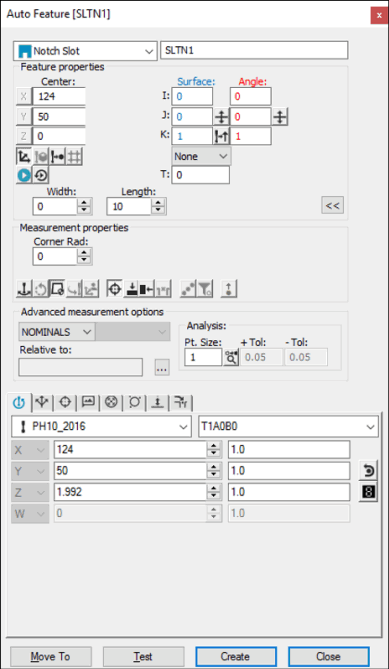
Dialogové okno Aut. prvku - Zářezová štěrbina
Při otevřeném dialogovém okně použijte jednu z následujících metod pro vytvoření prvku:
Použití dat povrchu na obrazovce
Pro vygenerování měření zářezu pomocí dat povrchu:
V nástrojové liště Grafické režimy klikněte na ikonu Režim povrchu ( ).
).
Pomocí animované sondy proveďte pět dotyků na CAD povrchu ve stejném pořadí jako při použití CMM (viz „Vytváření pomocí dat povrchu se CMM“ ).
Proveďte veškeré požadované úpravy dialogového okna a Panelu nástrojů sondy .
Klikněte na Vytvořit.
Použití dat povrchu s CMM
Pro tuto metodu měření byste měli vybrat možnost Najít nominály ze seznamu Režim. Více informací o nominálách viz téma „Seznam režimů“ v hlavní dokumentaci PC-DMIS.
Pro vygenerování měření zářezu pomocí dat povrchu s CMM:
Dotkněte se dvakrát sondou na straně opačné než kde se otvírá zářez. Toto definuje přímku podél hrany.

Dotkněte se dílu jednou na jedné rovnoběžné straně zářezu a jednou na druhé rovnoběžné straně. Toto definuje délku. Bod je podél přímky hrany, napůl cesty mezi rovnoběžnými stranami.

Proveďte jeden dotyk na otevřené hraně. To definuje šířku zářezu.

Proveďte veškeré požadované úpravy dialogového okna a Panelu nástrojů sondy .
Klikněte na Vytvořit.
Použití dat drátových rámečků na obrazovce
Data drátového rámečku CAD mohou být rovněž použita pro generování zářezu.
Použití animované sondy:
Dotkněte se dvakrát sondou na straně opačné, než kde se otvírá zářez. Toto definuje přímku podél hrany.
Dotkněte se dílu jednou na jedné rovnoběžné straně zářezu a jednou na druhé rovnoběžné straně. To nadefinuje délku. Bod je podél přímky hrany, napůl cesty mezi rovnoběžnými stranami.
Proveďte jeden dotyk na otevřeném konci. To definuje šířku zářezu.
Proveďte veškeré požadované úpravy dialogového okna a Panelu nástrojů sondy .
Klikněte na Vytvořit.
Použití dat drátových rámečků se CMM
Pro tuto metodu měření byste měli vybrat možnost Najít nominály ze seznamu Režim. Více informací o nominálách viz téma „Seznam režimů“ v hlavní dokumentaci PC-DMIS.
Pro generování měření zářezu pomocí drátového rámečku se CMM:
Dotkněte se dvakrát sondou na straně opačné, než kde se otvírá zářez. Toto definuje přímku podél hrany.
Dotkněte se dílu jednou na jedné rovnoběžné straně zářezu a jednou na druhé rovnoběžné straně. To nadefinuje délku. Bod je podél přímky hrany, napůl cesty mezi rovnoběžnými stranami.
Proveďte jeden dotyk na otevřeném konci. To definuje šířku zářezu.
Proveďte veškeré požadované úpravy dialogového okna a Panelu nástrojů sondy .
Klikněte na Vytvořit.
Bez použití dat CAD
Pro vygenerovat zářez bez použití CAD dat:
Najděte vrchní povrch pomocí tří dotyků.
Dotkněte se dvakrát sondou na straně opačné než kde se otvírá zářez. To nadefinuje přímku podél hrany.
Dotkněte se dílu jednou na jedné rovnoběžné straně zářezu a jednou na druhé rovnoběžné straně. To nadefinuje délku. Bod je podél přímky hrany, napůl cesty mezi rovnoběžnými stranami.
Proveďte jeden dotyk na otevřeném konci. To definuje šířku zářezu.
Proveďte veškeré požadované úpravy dialogového okna a Panelu nástrojů sondy .
Klikněte na Vytvořit.
Psaní dat
Tato metoda umožňuje napsat požadované hodnoty X, Y, Z, I, J a K pro zářezovou štěrbinu.
Zadejte požadované hodnoty X, Y, Z, I, J, K pro prvek do dialogového okna.
Klikněte na Vytvořit pro vložení prvku do rutiny měření.