
Tlačítko Automatická rovina
Aut. možnost Rovina vám umožňuje definovat měření roviny. Pro změření roviny jsou nutné alespoň tři zásahy.
Pro přístup k volbě Rovina otevřete dialogové okno Automatický prvek pro rovinu (Vložit | Prvek | Automatický | Rovina) .
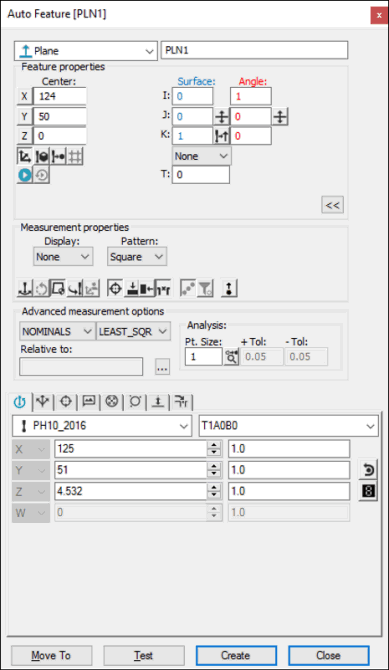
Dialogové okno Aut. prvek - Rovina
Při otevřeném dialogovém okně použijte jednu z následujících metod pro vytvoření prvku:
Použití dat povrchu na obrazovce
Pro vygenerování hranaté štěrbiny pomocí data povrchu:
V nástrojové liště Grafické režimy klikněte na ikonu Režim povrchu ( ).
).
Klikněte jednou na povrch kde chcete rovinu. PC-DMIS vyplní dialogové okno informacemi nasbíranými z modelu.
Proveďte veškeré další potřebné změny dialogového okna.
Klikněte na Vytvořit.
Použití dat drátových rámečků na obrazovce
Data drátového rámečku CAD lze také použít pro generování automatické roviny.
Pro vygenerování roviny:
Otevřete dialogové okno automatický prvek Rovina (Vložit | Prvek | Auto | Rovina).
Klikněte alespoň třikrát na povrch.
Ověřte, že byl vybrán správný prvek. Přiblížení sondy je vždy kolmé na prvek, a také kolmé na aktuální středový vektor sondy. Dialogové okno zobrazuje hodnotu středového bodu a vektoru roviny.
Proveďte veškeré požadované úpravy dialogového okna a záložky Vlastnosti nástrojů sondy Panelu nástrojů sondy dle potřeby.
Klikněte na Vytvořit.
Použití dat drátových rámečků se CMM
Pro generování roviny s použitím dat drátového rámečku se CMM:
Otevřete dialogové okno automatický prvek Rovina (Vložit | Prvek | Auto | Rovina).
Sejměte jeden dotyk na povrchu kde chcete vytvořit rovinu. PC-DMIS provede průnik CAD povrchem nejblíže místa dotyku sondy. Zobrazené hodnoty X, Y, Z odráží středovou hodnotu roviny. I, J, K odráží normálový vektor povrchu.
Upravte veškeré další možnosti dialogového okna a záložky Vlastnosti kontaktní cesty Panelu nástrojů sondy dle potřeby.
Stiskněte tlačítko Hotovo na ovládacím boxu (nebo klikněte na tlačítko Vytvořit v dialogovém okně).
Pro tuto metodu měření byste měli vybrat možnost Najít nominály ze seznamu Režim. Více informací o nominálách viz téma „Seznam režimů“ v hlavní dokumentaci PC-DMIS.
Bez použití dat CAD
Pro vygenerování zářezu bez použití CAD dat:
Otevřete dialogové okno automatický prvek Rovina (Vložit | Prvek | Auto | Rovina).
Proveďte alespoň tři dotyky na povrchu.
Pokud je to potřeba, proveďte dodatečné dotyky. PC-DMIS použije data ze všech měřených dotyků. X, Y, Z, který je zobrazen je vypočtený střed roviny.
Proveďte veškeré požadované úpravy dialogového okna a záložky Vlastnosti nástrojů sondy Panelu nástrojů sondy dle potřeby.
Klikněte na tlačítko Vytvořit.
Psaní dat
Tato metoda umožňuje napsat požadované hodnoty středu X, Y, Z, I, J, K pro rovinu.
Otevřete dialogové okno automatický prvek Rovina (Vložit | Prvek | Auto | Rovina).
Zadejte hodnoty X, Y, Z, I, J, K.
Zadejte hodnoty Zásahy a Úrovně v záložce Kontaktní vlastnosti na Panelu nástrojů sondy.
Proveďte veškeré požadované úpravy dialogového okna Aut. prvky Panelu nástrojů sondy.
Klikněte na Vytvořit.
PC-DMIS vygeneruje patřičný počet dotyků pomocí zadaného vzoru.