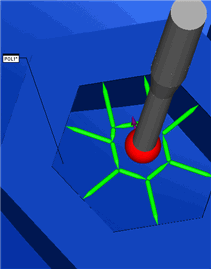
Tlačítko Automatický mnohoúhelník
Automatická možnost Mnohoúhelník umožňuje definovat a vložit  automatický prvek Mnohoúhelník do rutiny měření. Mnohoúhelník je každý prvek složený ze tří nebo více stejně dlouhých stran.
Například tvary šestiúhelníku nebo osmiúhelníku jsou oba prvky mnohoúhelníku.
Tento automatický prvek je primárně použit pro měření matic a šroubů.
Pro definování a vložení možnosti mnohoúhelník otevřete dialogové okno Automatický prvek pro mnohoúhelník (Vložit | Prvek | Aut. | Mnohoúhelník).
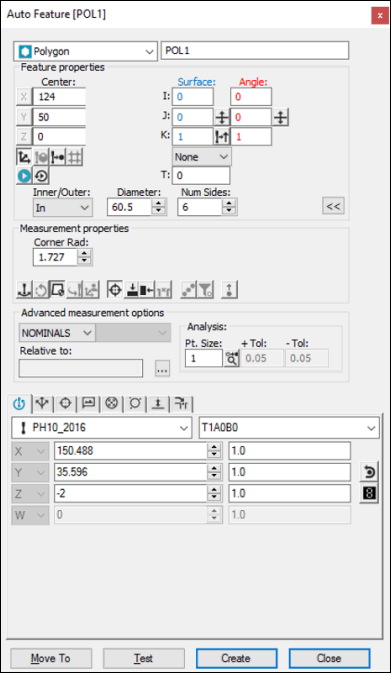
Dialogové okno Aut. prvek - Mnohoúhelník
Při otevřeném dialogovém okně použijte jednu z následujících metod pro vytvoření prvku:
Použítí modelu CAD
Otevřete dialogové okno Mnohoúhelník (Vložit | Prvek | Auto | Mnohoúhelník).
V poli Počet stran definujte počet stran, které má váš mnohoúhelník.
Klikněte jednou na požadovaný prvek mnohostěnu v okně grafického zobrazení. PC-DMIS vyplní informaci o středovém bodu pro mnohostěn a nakreslí některé předběžné trajektorie. Při provádění změn v dialogovém okně si všimněte, že PC-DMIS dynamicky aktualizuje cestu, aby odrážela změny.
CAD tolerance mohou mít dopad na nalezený mnohoúhelník. Více informací viz téma „Změna CAD Tolerancí“ v hlavní dokumentaci PC-DMIS.
V poli Počet dotyků definujte kolik dotyků chcete, aby PC-DMIS provedl při měření každé strany. PC-DMIS provede vždy minimálně dva dotyky na první straně prvku pro určení vektoru úhlu prvku.
V oblasti Orientace určete, zda se jedná o vnitřní mnohoúhelník nebo vnější mnohoúhelník výběrem Otvoru nebo Výčnělku.
V poli Roh. polom. definujte rohový poloměr. Toto stanoví, jak daleko od rohů by měl PC-DMIS provést zásahy na stranách polygonu. Toto pomáhá se vyhnout provádění zásahů přímo do rohů.
Ujistěte se, že v poli Průměr je správný údaj o průměru pro mnohoúhelník. Pro normální, rovnostranné mnohoúhelníky je průměr vzdáleností mezi dvěma protilehlými stranami. U ostatních mnohoúhelníků, jako např. rovnostranného trojúhelníku, je to dvojnásobek poloměru největší kružnice, kterou lze do mnohoúhelníku vepsat. PC-DMIS automaticky vyplní hodnotu když kliknete na mnohoúhelník.
Proveďte veškeré požadované úpravy dialogového okna a Panelu nástrojů sondy .
Klikněte na tlačítko Vytvořit. PC-DMIS vloží aut. prvek Polygon do rutiny měření.
Použití CMM
Můžete „naučit“ polohu Automatického mnohoúhelníku bez použití CAD dat jednoduše provedením zásahů na dílu sondou stroje. Vyplňte dialogové okno potřebnými informacemi. S otevřeným dialogovým oknem automatického prvku Mnohoúhelník proveďte zásah na jedné ze stran mnohoúhelníku. Po prvním zásahu najdete další instrukce na stavové liště ve spodní části obrazovky. Postupujte podle výzev na stavové liště pro dokončení vytváření mnohostěnu. Po skončení klikněte na Vytvořit.
Psaní dat
Jestliže znáte teoretická data pro mnohostěn, můžete také vytvořit automatický prvek mnohostěnu zadáním jeho teoretických dat do příslušných polí. Použijte dialogové okno automatického prvku Mnohostěn pro stanovení informace o středu XYZ a vektoru IJK. Definujte počet stran, počet zásahů na stranu, průměr a rohový poloměr. Po skončení klikněte na Vytvořit.