
Tlačítko Automatický vektorový bod
Automatická možnost Vektorový bod umožňuje definovat umístění nominálního bodu a také nominální směr přiblížení, který CMM používá pro změření definovaného bodu.
Pro přístup k volbě Vektorový bod otevřete dialogové okno Automatický prvek pro Vektorový bod (Vložit | Prvek | Automatický | Bod | Vektor).
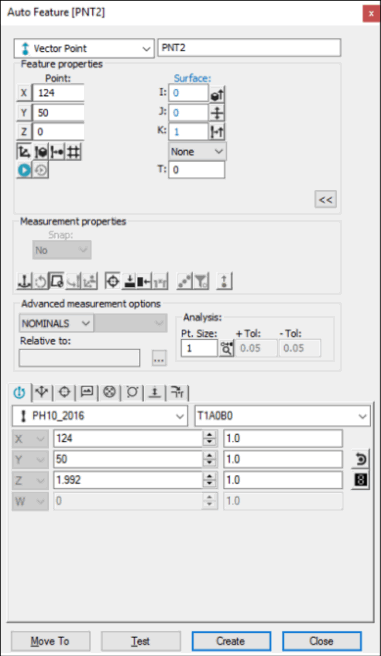
Dialogové okno Aut. prvku - Vektorový bod
Při otevřeném dialogovém okně použijte jednu z následujících metod pro vytvoření prvku.
Použití dat povrchu na obrazovce
Použití dat povrchu k vytvoření vektorového bodu:
Umístěte ukazatel myši do Okna grafického zobrazení tak, aby označoval požadovanou polohu počátečního bodu (na povrchu).
Klikněte na povrch. PC-DMIS zvýrazní vybraný povrch.
Ověřte, že jste vybrali správný povrch. PC-DMIS pronikne zvýrazněným povrchem zobrazí umístění a vektor vybraného bodu. Směr normálového vektoru povrchu je určen stranou dílu, která je přístupná sondě. Jsou-li obě strany dílu stejně přístupné, PC-DMIS použije normálu z CAD dat. Ikona Převrátit vektor ( ) v dialogovém okně umožňuje změnit směr přiblížení.
Klikněte na Vytvořit pro vložení prvku do rutiny měření. Jestliže PC-DMIS detekuje další kliknutí myši, dříve než vyberete tlačítko Vytvořit, přepíše předchozí informaci novými daty.
Použití dat povrchu s CMM
Chcete-li použít data povrchu se CMM pro vytvoření vektorového bodu, dotkněte se sondou požadovaného povrchu dílu. PC-DMIS protne povrch CAD nejblíže místu kde došlo k dotyku sondou.
Pro tuto metodu měření byste měli vybrat možnost Najít nominály ze seznamu Režim. Více informací o nominálách viz téma „Seznam režimů“ v hlavní dokumentaci PC-DMIS.
Pokud je bod dotyku aktuálně blízko dat povrchu, ikona Přepnout nyní měření není vybrána a tlačítko Hotovo na ovládacím panelu je stisknuté, PC-DMIS vytvoří prvek bodu a ihned přidá do okna Úprav. Jestliže je bod dotyku v blízkosti dat povrchu, ale ikona Přepnout nyní měření je vybrána, PC-DMIS data povrchu stále používá, ale nevytváří prvek, dokud nekliknete na Vytvořit.
Pokud bod dotyku není poblíž dat povrchu, PC-DMIS nakládá s dotykem jako s aktuálním zásahem. Zobrazí polohu dotyku a přístupový vektor.
Jestliže provedete druhý dotyk před kliknutím na tlačítko Vytvořit, PC-DMIS použije data umístění druhého dotyku.
Pokud provedete třetí zásah, PC-DMIS použije tři zásahy pro určení přístupového vektoru. Poslední zásah je použit pro polohu.
Pokud provedete více než tři zásahy, PC-DMIS použije všechny kromě posledního zásahu pro určení přístupového vektoru. PC-DMIS vždy používá poslední dotyk pro určení polohy.
Použití dat drátových rámečků na obrazovce
Pro použití dat drátového rámečku CAD pro generování vektorového bodu:
Vyberte dvě hrany (dráty) povrchu kde jsou cílové body kliknutím na požadované dráty levým tlačítkem myši. (Tyto dráty by měly být na stejném povrchu.) PC-DMIS zvýrazní vybrané dráty.
Ověřte, že jste vybrali správné dráty.
Vyberte cílový bod na vytvořeném povrchu. Tento finální výběr je promítnut na rovinu, která je tvořena dvěma vektory drátů a výškou prvního drátu.
Použití dat drátových rámečků se CMM
Pro použití dat drátového rámečku pro generování vektorového bodu:
Pro tuto metodu měření byste měli vybrat možnost Najít nominály ze seznamu Režim. Více informací o nominálách viz téma „Seznam režimů“ v hlavní dokumentaci PC-DMIS.
První provedený dotyk označuje nominály X, Y, Z. PC-DMIS rovněž zobrazuje vektor I, J, K. Tato hodnota označuje opačný směr přístupového vektoru CMM (směřující od povrchu). Tato data můžete přijmout, nebo můžete postupovat dle zpráv v okně hlášení pro vyžádání dalších dotyků.
Druhý dotyk aktualizuje polohu dotyku a přístupový vektor pomocí posledního dotyku.
Třetí dotyk na povrchu mění zobrazené nominály X, Y, Z na polohu stávajícího dotyku. PC-DMIS vytvoří rovinu ze tří dotyků pro nalezení vektoru přiblížení I, J, K.
Jakýkoli další zásah aktualizuje polohu zásahu pomocí nejaktuálnější informace o zásahu. Rovněž je aktualizován přístupový vektor tak, aby odrážel průměr veškerých předchozích zásahů (mimo posledního zásahu) vektorového bodu.
Můžete přijmout zobrazená data kdykoli po provedení prvního, druhého nebo třetího zásahu. I pokud jste nepřijali třetí zásah, PC-DMIS vnitřně resetuje systém. To způsobí, že se další zásah (zásah č. 4) stane prvním zásahem v řadě.
Bez použití dat CAD
Pokud má být vektorový bod vygenerován bez použití CAD dat:
První provedený dotyk označuje nominály X, Y, Z. PC-DMIS rovněž zobrazuje přístupový vektor I, J daného zásahu. Tato hodnota označuje opačný směr přístupového vektoru CMM (směřující od povrchu). Tato data můžete přijmout, nebo můžete postupovat dle zpráv v okně hlášení pro vyžádání dalších dotyků.
Druhý dotyk aktualizuje polohu dotyku a přístupový vektor pomocí posledního dotyku.
Třetí dotyk na povrchu mění zobrazené nominály X, Y, Z na polohu stávajícího dotyku. PC-DMIS vytvoří rovinu ze tří dotyků pro nalezení vektoru přiblížení I, J, K.
Jakýkoli další zásah aktualizuje polohu zásahu pomocí nejaktuálnější informace o zásahu. Rovněž bude aktualizován přístupový vektor tak, aby odrážel průměr veškerých předchozích dotyků (mimo posledního dotyku) vektorového bodu.
Psaní dat
Tato metoda umožňuje napsat požadované hodnoty X, Y, Z, I, J, K pro bod vektoru.
Zadejte požadované hodnoty X, Y, Z, I, J, K pro prvek do dialogového okna.
Klikněte na Vytvořit pro vložení prvku do rutiny měření.