K vytvoření řezu oblasti musíte definovat:
Rovina řezu
Počáteční bod řezu oblasti
Koncový bod řezu oblasti
Krok 1: Definovat řeznou rovinu
K definování řezné roviny určete bod v rovině. Je to možné provést dvěma způsoby:
Pak můžete zvolit možnost Vybrat bod roviny. Pak klikněte bod v modelu CAD.
V oblasti Bod roviny můžete ručně zadat hodnoty XYZ.
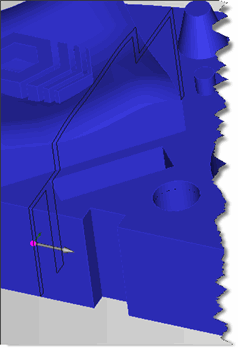
Jakmile definujete rovinu řezu, PC-DMIS nakreslí šedou šipku, která označuje bod roviny a směr normálného vektoru roviny řezu. Dále nakreslí PC-DMIS lomenou přímku (nebo jednu nebo více spojených přímek) v modelu CAD. Toto představuje průsečík roviny (nazývané „řezná rovina“) s povrchy v celém modelu CAD. Vykreslí se více řezů oblastí jako různě zbarvené lomené přímky k zobrazení toho, že se vyskytují velmi malé mezery povrchu. Protože jste dosud nedefinovali počáteční a koncový bod, objeví se zpočátku na modelu CAD v rovině umístění bodu červená a fialová tečka představující umístění počátečního a koncového bodu:
Ukázkový bod roviny (vyznačený šedou šipkou) a vektor protnutí (vyžnačený černými čarami) nakreslený na modelu CAD
Jestliže rovina protíná model ve více než jednom místě, PC-DMIS kreslí všechny průsečíky.
Po definování bodu řezné roviny můžete volitelně zadat normálný vektor řezné roviny. Standardně je normálný vektor (1,0,0). Můžete upravit tento normálný vektor výběrem možnosti v oblasti Výběr vektoru roviny. Toto posune normálu podél jedné ze zvolených os. Můžete také definovat vlastní uživatelský vektor.
Krok 2: Definovat Počáteční a Koncový bod v Řezné rovině
Nyní, když máte definovanou řeznou rovinu, musíte definovat počáteční a koncový bod v řezu oblasti. K definování počátečního a koncového bodu použije jakékoli kombinace těchto různých metod v závislosti na vašem výběru.
Metoda 1: Klikněte na CAD
Zvolte možnost Vybrat počáteční bod a pak klikněte bod na jedné z černých čar tvořících řez oblasti. Toto definuje vzdálenost od Bodu roviny ve směru řezu oblasti a vloží tuto vzdálenost do okna Počátek délky oblouku. PC-DMIS vloží hodnoty XYZ pro zvolený bod do oblasti Počáteční bod.
Zvolte možnost Vybrat koncový bod a pak klikněte na jiný bod ve stejném řezu oblasti. Toto definuje délku oblouku mezi počátečním a koncovým bodem. PC-DMIS vloží hodnoty XYZ pro zvolený bod do oblasti Koncový bod.
Metoda 2: Zadání hodnot oblouku
Definujte počáteční bod zadáním vzdálenosti od Bodu roviny zapsáním hodnoty do oblasti Počátek délky oblouku.
Definujte koncový bod uvedením délky oblouku. Proveďte to zapsáním hodnoty do okna Délka oblouku.
Metoda 3: Zadání hodnot XYZ
Pro definování počátečního a koncového bodu zadejte hodnotu XYZ v oblastech Počáteční bod a Koncový bod.
Počáteční a koncové body musí být na stejném řezu oblasti. Jestliže například mezera mezi dvěma povrchy rozděluje řez oblasti do více řezů, musí se počáteční a koncové body definovat jen na jednom řezu. Jestliže se pokusíte vybrat počáteční a koncové body napříč různými řezy oblasti, první vybraný bod je odebrán a musíte ho vybrat znovu.
V modelu CAD se objeví červená tečka zastupující počáteční bod a fialová tečka představující koncový bod. Dále PC-DMIS kreslí zelené šipky podél řezu k zobrazení toho, kde PC-DMIS vytvoří body řezu oblasti. Je-li povrch zakřivený, PC-DMIS znovu nakreslí několik šipek. Je-li povrch rovný, PC-DMIS kreslí tyto zelené šipky jen v počátečním a koncovém bodu (protože v oblasti Hustota bodů se jako výchozí stav zvolí Minimální hustota).
Můžete upravit výběr v oblasti Hustota bodů k řízení počtu bodů mezi počátečním a koncovým bodem:
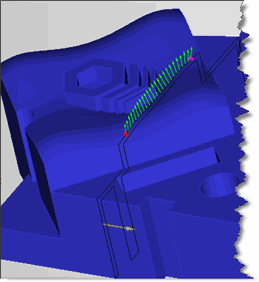
Ukázkový řez oblasti zobrazující 25 rovnoměrně rozdělených bodů mezi počátečním bodem (červená tečka) a koncovým bodem (fialová tečka)
Krok 3: Definovat a vytvořit výstup
Zvolte požadovaný výstupní formát v oblasti Výstup. Výstupem mohou být buď jednotlivé Automatické vektorové body nebo Lineární otevřený sken, který obsahuje body.
Upravte dle potřeby další ovládací prvky. Tyto umožní přizpůsobit parametry týkající se roviny, počátečního a koncového bodu, mezer mezi body a typu vytvořeného prvku.
Klikněte na tlačítko Vytvořit k vytvoření výstupních prvků nebo skenu.
PC-DMIS vytvoří konkrétní prvek nebo prvky v rutině měření.
Nastavení směru normál v řezu oblasti
Zelené šipky představují normálné vektory povrchu v bodech. Algoritmus řezu oblasti je navržen tak, aby se normálné vektory povrchu v řezu oblasti nepřevracely při procházení více povrchy. Nicméně tyto vektory mohou všechny ukazovat chybným směrem (dovnitř dílu). Pokud tyto šipky ukazují špatným směrem, klikněte pro opravu na tlačítko Převrátit vektory.
Oprava mezer mezi povrchu
Díky malým mezerám mezi povrchy někdy příčný řez skončí, než se zaobalí kolem dokola celé části. To je způsobeno tím, že je CAD rozlišení menší než je velikost mezery. Pokud je mezera mezi povrchy větší než rozlišení CAD, dojde k přerušení příčného řezu. Pro lepší rozpoznání mezer jsou jednotlivé příčné řezy nakresleny v různých barvách. Tento problém lze vyřešit zvětšením rozlišení CAD pomocí dialogového okna Tolerance CAD.
To lze provést takto:
Vyberte Upravit | Okno grafického zobrazení | Tolerance CAD k otevření dialogového oknaTolerance CAD.
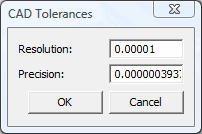
Dialogové okno Tolerance CAD
Změňte rozlišení na hodnotu větší, než je velikost mezery. Změna hodnoty rozlišení na dostatečnou velikost může zabrat několik pokusů a omylů. Více informací viz „Změna tolerancí CAD“ v kapitole „Úprava zobrazení CAD“ hlavní dokumentace PC-DMIS.
Klikněte na OK.
Znovu vytvořte příčný řez.
Příčný řez nyní přeskakuje mezeru.