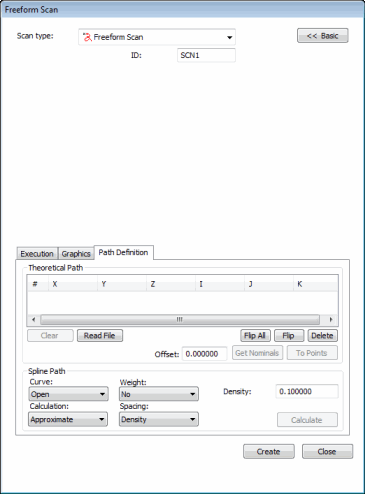
Dialogové okno Volného skenu
Dialogové okno Volný sken umožňuje snadno vytvořit jakoukoli trajektorii na povrchu. Sken bude sledovat tuto trajektorii. Tato trajektorie je zcela na vás: může být zakřivená nebo rovná a mít mnoho nebo jen několik dotyků.
Příklad volného skenu před křivkovou trajektorií:
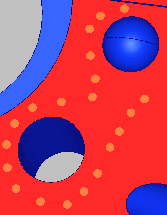
Volný sken před křivkovou trajektorií
Příklad volného skenu za křivkovou trajektorií:
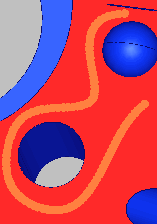
Volný sken za křivkovou trajektorií
Jak vytvořit volný sken
Kliknutí na tlačítko Pokročilé zviditelní záložky ve spodní části dialogového okna.
Vyberte požadované položky na záložkách Provádění a Grafika.
Zvolte záložku Nastavení cesty.
Definujte teoretickou cestu. Přidejte dotyky do pole Teoretická cesta. K tomu klikněte na povrch dílu v Okně grafického zobrazení. S každým kliknutím se na nákresu dílu objeví oranžový bod. Jakmile máte pět či více bodů, zaktivuje se tlačítko Vypočítat v oblasti Křivková trajektorie.
V případě potřeby můžete odstranit jednotlivé body. Za tímto účelem je vyberte po jednom z oblasti Teoretická cesta a stiskněte klávesu Delete.
Pokud si přejete, vyberte položky v oblasti Cesta křivky, a pak klikněte na Vypočítat. Tím dojde k vytvoření křivky podél teoretických bodů, které jste nadefinovali, a pak k přepočítání bodů v oblasti teoretické cesty pro vyhlazení cesty pro sondu.
Pro vygenerování skenu klikněte na tlačítko Vytvořit. Pokud je aktivována metoda PC-DMIS AutZápěstí, ale nejsou zkalibrovány žádné hroty, PC-DMIS zobrazí hlášení, které vás informuje, když dojde k přidání nových hrotů sondy, které potřebují kalibraci. Ve všech ostatních případech se vás PC-DMIS zeptá, zda by měl použít zkalibrovaný hrot nejblíže k potřebnému úhlu hrotu nebo přidat nový nezkalibrovaný hrot na potřebný úhel.