Jakmile jste vytvořili prvek, můžete vypočítat jeho rozměry pro váš protokol. Můžete generovat rozměry kdykoli v průběhu učení se rutině měření a upravovat je tak, aby vyhovovaly zvláštním požadavkům. PC-DMIS zobrazí výsledek každé operace s rozměrem v okně úprav.
Krok vytváří čtyři různé rozměry.
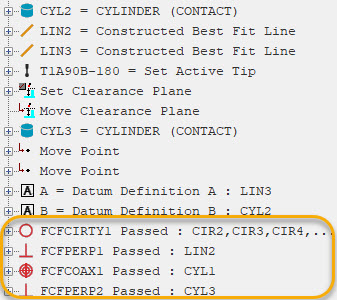
Kruhovitost kruhů 2 až 9
Kolmost čáry 2 na čáru 3
Souosost válce 1 s válcem 2
Kolmost válce 3 na válec 2
Tento výukový program používá rozměry rámu pro ovládání prvků. Vyberte Vložit | Rozměr a ujistěte se, že není vybrána položka nabídky Použít Starší rozměry. Pro informace, jak vytvářet rozměry FCF viz „Použití rámů pro ovládání prvků“ v hlavní dokumentaci PC-DMIS.
Definovat základny
Dříve než můžete definovat rozměry, musíte definovat základny:
Nejdříve klikněte na konec okna úprav.
Vyberte Vložit | Rozměr | Definice základny k otevření dialogového okna Definice základny.
Z dialogového okna Definice základny vytvořte tyto základny:
Základna A - LIN3
Základna B - CYL2
První rozměr
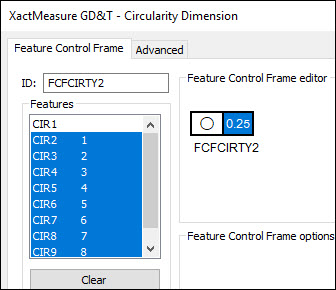
Jako další vytvořte první rozměr, kruhovitost kružnic 2 až 9:
Vyberte Vložit | Rozměr | Kruhovitost k otevření dialogového okna PřesněMěřit GD&T.
V seznamu Prvky vyberte CIR2, stiskněte Shift a vyberte CIR9.
Klikněte v Editoru rámu pro ovládání prvků, v rámu pro ovládání prvků (FCF), na Velikost tolerance prvku a zadejte toleranci 0,25.
Klikněte na Vytvořit a pak Zavřít. Toto vloží rozměr FCFCIRTY1 do okna úprav.
Druhé rozměry
Jako další vytvořte druhé rozměry, kolmost čáry 2 na čáru 3 (základna A):
Vyberte Vložit | Rozměr | Kolmost k otevření dialogového okna PřesněMěřit GD&T.
V seznamu Prvky vyberte LIN2.
Klikněte v Editoru rámu pro ovládání prvků v FCF, na Velikost tolerance prvku a zadejte toleranci 0,25.
Nastavte primární základnu na A.
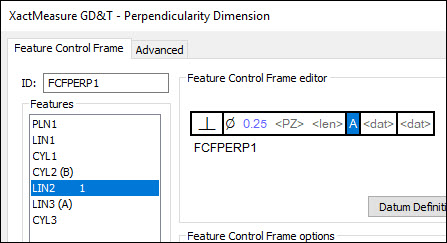
Klikněte na Vytvořit a pak Zavřít.
Třetí rozměr
Jako další vytvořte třetí rozměr, souosost válce 1 s válcem 2 (základna B):
Vyberte Vložit | Rozměr | Souosost k otevření dialogového okna PřesněMěřit GD&T.
V seznamu Prvky vyberte CYL1.
Klikněte v Editoru rámu pro ovládání prvků v FCF, na Velikost tolerance prvku a zadejte toleranci 0,25.
Nastavte primární základnu na B.
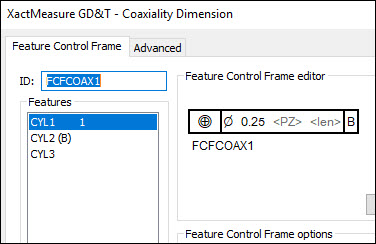
Klikněte na Vytvořit a pak Zavřít.
Čtvrtý rozměr
Nakonec vytvořte čtvrtý rozměr, kolmost válce 3 s válcem 2 (základna B):
Vyberte Vložit | Rozměr | Kolmost k otevření dialogového okna PřesněMěřit GD&T.
V seznamu Prvky vyberte CYL3.
Klikněte v Editoru rámu pro ovládání prvků v FCF, na Velikost tolerance prvku a zadejte toleranci 0,25.
Nastavte primární základnu na B.
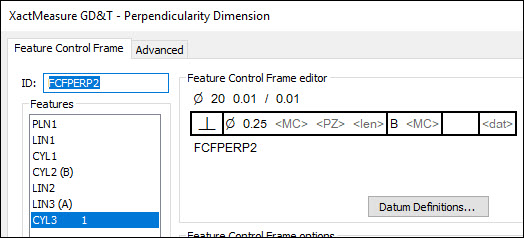
Klikněte na Vytvořit a pak Zavřít.
Vaše rutina měření by měla mít tyto definice základny a příkazy rozměru:
Jděte na další krok: „Označit položky ke spuštění“.