Krok 12: Vybrat dodatečné prvky
Spolu s prováděním zásahů sondou k měření prvků můžete použít funkcionalitu RychléPrvky pro přidání prvků do rutiny měření. RychléPrvky poskytují šikovný způsob, jak přidat prvky, jestliže máte model CAD pro díl.
Horní strana - Přidat vzor otvorů pro šrouby z osmi kružnic
Tento postup přidá do rutiny měření dalších osm kruhových prvků ze vzoru otvorů pro šrouby.
V nástrojové liště Grafické režimy vyberte Režim překládání ( ).
).
Ve vašem grafickém modelu vyberte horní stranu kliknutím na ni (1). Změní barvu na zvýrazněnou světle modrou.
Podržte klávesu Shift a spočiňte ukazatelem nad kruhovým prvkem. Tento výukový program používá kruh, který je nejblíže k dolnímu okraji horní strany. Toto zvýrazní všechny kruhové prvky tohoto průměru na tomto povrchu (2).
Jakmile jsou zvýrazněny všechny tyto kruhové prvky, klikněte na prvek pro vytvoření zvýrazněných kruhových prvků (3).
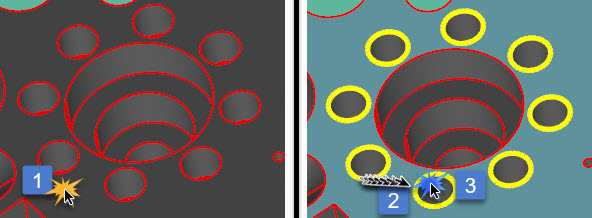
PC-DMIS vloží všech osm kruhových prvků (CIR2 až CIR9) do okna úprav.
Horní strana - Přidat dva vnořené velké vnitřní válce
Tento postup přidá do rutiny měření dva vnitřní válcové prvky vnořené do sebe.
Klikněte znovu na horní povrch k zrušení jeho výběru.
Podržte klávesu Shift a spočiňte ukazatelem nad vnitřním povrchem většího vnitřního válce. Možná budete muset díl přiblížit, abyste mohli válec vybrat:

Po zvýraznění válce žlutě kliknutím na válec vytvoříte prvek. PC-DMIS vloží CYL1 do okna úprav.
Použijte RychléPrvky a opakujte výše uvedené na menším vnořeném vnitřním válci.
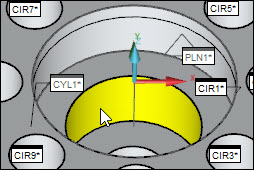
PC-DMIS vloží CYL2 do okna úprav.
Přední strana - Přidat vnější válec
Tento postup přidá do rutiny měření vnější válcové prvky na čelní straně.
Podržte klávesu Shift a spočiňte ukazatelem nad vnějším povrchem vnějšího válce na přední straně.
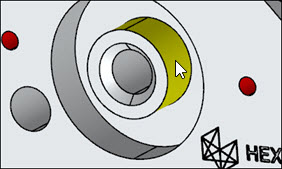
Po zvýraznění válce žlutě kliknutím na válec vytvoříte prvek. PC-DMIS vloží CYL3 do okna úprav.
Více informací k RychlýmPrvkům viz téma „Vytváření RychlýchPrvků“ v kapitole „Vytváření Automatických prvků“ hlavní dokumentace PC-DMIS.
Přejděte na další kroky: „Sestrojit nové prvky ze stávajících prvků“.
Související témata:
Vytvoření naměřené kružnice
Vytvoření naměřeného kuželu