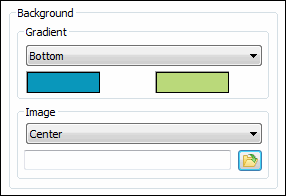
Tato oblast se použije na záložku Barvy dialogového okna Nastavení CAD a grafiky (Upravit | Okno grafického zobrazení | Barva obrazovky).
Oblast Pozadí umožňuje měnit barvu pozadí obrazovky, nebo nastavit obraz jako pozadí. Tato barva nebo obraz se také používá jako pozadí pro všechny Kontrolní rámy prvku zobrazené v okně grafického zobrazení. Pro nastavení barvy pozadí postupujte podle pokynů v tématu „Jak změnit barvu“.
Nastavení gradientu barvy pozadí
Oblast Gradient umožňuje definovat sekundární barvu gradientu pozadí. Když nastavíte gradient na něco jiného v seznamu než Žádný, objeví se pravoúhlé okno. Můžete na něj kliknout k definování sekundární barvy gradientu. Poté, po nastavení pozadí obrazovky začíná PC-DMIS od místa nastavení (například spodek), zobrazí sekundární barvu gradientu a poté postupně mění tuto barvu na primární barvu gradientu, jak vykresluje barvy poblíž druhého konce obrazovky.
Například nastavení gradientu Spodek může vypadat takto:
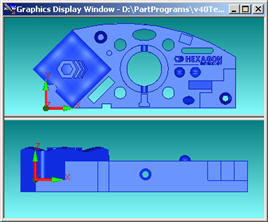
Příklad gradientu barev
Dostupné položky v seznamu Gradient jsou:
Žádný - Žádný sekundární gradient. Pozadí obrazovky bude neměnná primární barva.
Spodek - Sekundární gradient barvy začne ve spodní části obrazovky a postupně se bude měnit na primární barvu s přibližováním k horní části obrazovky.
Vpravo - Sekundární gradient barvy začne na pravé straně obrazovky a postupně se bude měnit na primární barvu s přibližováním k levé straně obrazovky.
Vlevo nahoře - Sekundární gradient barvy začne na levé horní straně obrazovky a postupně se bude měnit na primární barvu s přibližováním k pravé dolní straně obrazovky.
Vpravo nahoře - Sekundární gradient barvy začne na pravé horní straně obrazovky a postupně se bude měnit na primární barvu s přibližováním k levé dolní straně obrazovky.
Vlevo dole - Sekundární gradient barvy začne na levé dolní straně obrazovky a postupně se bude měnit na primární barvu s přibližováním k pravé horní straně obrazovky.
Vpravo dole - Sekundární gradient barvy začne na pravé dolní straně obrazovky a postupně se bude měnit na primární barvu s přibližováním k levé horní straně obrazovky.
Nastavení obrazu jako pozadí
Oblast nastavení Obrazu nastavuje obraz jako pozadí. K tomu nastavte z rozevíracího seznamu Režim obrazu obraz na něco jiného než Žádný. Toto aktivuje textové pole Navigace souboru a tlačítko Otevřít soubor  . Pak zvolte jednu z následujících možností:
Zadejte ručně cestu k obrazovému souboru do textového pole Navigace k souboru a pak klikněte na OK v dialogovém okně Nastavení CAD a grafiky.
nebo:
Klikněte na Otevřít soubor pro zobrazení dialogového okna Otevřít, přejdět k obrazovému souboru a vyberte ho. Klikněte na Otevřít v dialogovém okně Otevřít, a pak na OK v dialogovém okně Nastavení CAD a grafiky.
Obraz pozadí je vykreslen v závislosti na zvoleném obrazovém režimu:
Žádný - Není zobrazen žádný obraz pozadí.
Střed - Obraz je vystředěn v Okně grafického zobrazení a není v měřítku.
Vlevo nahoře - Obraz je umístěn v Okně grafického zobrazení vlevo nahoře a není v měřítku.
Vpravo nahoře - Obraz je umístěn v Okně grafického zobrazení vpravo nahoře a není v měřítku.
Vlevo dole - Obraz je umístěn v Okně grafického zobrazení vlevo dole a není v měřítku.
Vpravo dole - Obraz je umístěn v Okně grafického zobrazení vpravo dole a není v měřítku.
Upravit na vyhovující - Obraz má upravené měřítko, aby se přesně vešel do Okna grafického zobrazení při zachování poměru stran.
Roztáhnout - Obraz má upravené měřítko, aby vyplnil celé Okno grafického zobrazení bez zachování poměru stran.
Vyplnit - Obraz má upravené měřítko, aby vyplnil celé Okno grafického zobrazení při zachování poměru stran.
Dlaždice - Obraz je vykreslen opakovaně po celém Okně grafického zobrazení a není v měřítku.
Zrcadlená dlaždice - Obraz je vykreslen opakovaně po celém Okně grafického zobrazení a každá druhá dlaždice je zrcadlená. Obrazy nejsou v měřítku.