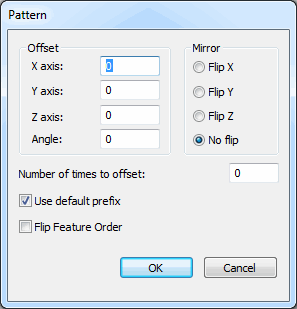
Vyberte Upravit | Vzor k otevření dialogového okna Vzor. Toto dialogové okno umožňuje definovat posuny, které se mají použít, když vyberete položku nabídky Upravit | Vložit se vzorem.
Dialogové okno Vzor
K vytvoření vzoru:
Otevřete dialogové okno Vzor.
Zadejte požadované hodnoty posunu.
Vyberte požadovanou volbu zrcadlení.
Zadejte počet, kolikrát má být proveden posun, do pole Kolikrát provést posun.
Klikněte na OK.
Alternativně klikněte na Zrušit k zavření dialogového okna bez provedení změn aktuálního nastavení.
Posun X, Y, Z
Tato pole umožňují nastavit posuny X, Y a Z mezi jednotlivými výskyty vzoru. PC-DMIS posune nominální data X, Y a Z vloženého prvku (nebo sady prvků) o tyto hodnoty posunu.
Offset úhlu
Pole Úhel umožňuje nastavit úhlový posun mezi výskyty vzoru.
Úhlový posun může být užitečný, když měříte polohu několika otvorů u vzoru čep otvor, kde vztažnou základnou je otvor ve středu vzoru. PC-DMIS otáčí posun okolo počátku.
Můžete použít úhlové posuny s posuny X, Y a Z a překlopeními. PC-DMIS používá tyto posuny v tomto pořadí: překlopení, otáčení, posunutí.
Kolikrát provést posun
Tato volba umožňuje nastavit počet, kolikrát PC-DMIS posune vzor. Ke změně aktuální hodnoty zadejte novou hodnotu. Výchozí hodnota je 1.
Převrátit X, Y, Z
Možnost Převrátit X, Převrátit Y nebo Převrátit Z převrátí vybrané osy X, Y a Z pro vložený vzor.
Použít výchozí označení
Zaškrtávací políčko Použít standardní předponu specifikuje, zda PC-DMIS používá, standardní předponu ID, když používáte položku nabídky Vložit se vzorem pro vložení prvků.
Jestliže označíte toto zaškrtávací políčko, položka nabídky Vložit se vzorem používá standardní předponu ID, když vkládáte nové prvky.
Pokud zrušíte označení tohoto zaškrtávacího políčka, položka nabídky Vložit se vzorem použije každé ID prvku jako základní název prvku a přidá inkrementální číselnou příponu.
Jestliže nepoužíváte výchozí předponu, když vkládáte mnoho řádků, je procesní čas delší, protože každé ID prvku představuje nový vzor.
Převrátit pořadí prvků
Zaškrtávací políčko Převrátit pořadí prvků převrátí pořadí vložených prvků.
Toto zaškrtávací políčko pracuje jen s automatickými a měřenými prvky. Toto také funguje jen s těmito příkazy pohybu:
MOVE/POINT,MOVE/INCREMENT,MOVE/CLEARPLANE,MOVE/CIRCULAR,MOVE/ALL a MOVE/CLEARPOINT
Předpokládejme, že máte tři automatické prvky: 1, 2 a 3. Jestliže neoznačíte toto zaškrtávací políčko, PC-DMIS vkládá nové prvky jako 4, 5, 6.
Jestliže označíte toto zaškrtávací políčko a změníte hodnotu Kolikrát provést posun z 1 na 2, máte devět prvků v tomto pořadí: 1, 2, 3, 6, 5, 4, 7, 8, 9. Každá nová sada prvků (6, 5, 4 a 7, 8 a 9) převrátí jeho pořadí z předchozí sady. PC-DMIS pak sleduje toto pořadí prvků během provádění. Na obrázku dole toto můžete vidět se zelenými čárami. Jestliže neoznačíte toto zaškrtávací políčko, černé řádky zobrazují původní pořadí provádění:
