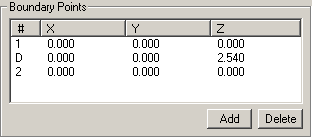
Pro definování hranice skenu v dialogovém okně skenu (Vložit | Sken) PC-DMIS umožňuje zadat nebo změřit body, nebo použít údaje CAD.
Příklad hraničních bodů
Tato funkce je dostupná pouze pro skeny CNC.
LINEAROPEN - Tyto skeny lze měřit také bez koncového bodu. Odstraňte koncový bod a PC-DMIS pokračuje v měření skenu, než jej ručně nezastavíte. Počáteční bod a směrový bod nemůžete odstranit.
LINEARCLOSE - Tyto skeny musí mít počáteční a směrové body. Hraniční body nelze vymazat nebo přidat.
PATCH - Tyto skeny musí mít alespoň tři hraniční body pro vytvoření trojúhelníkového bodu/plochy, se kterou může pracovat. Můžete použt tlačítka Přidat a Odstranit v oblasti Hraniční body pro přidání nebo odstranění extra bodů. Do této oblasti se přidá přepínač Zavřený sken.
 Použijte přepínač Zavřený bodový sken k určení, že si přejete skenovat uzavřený prvek, jako je válec, kužel, štěrbina, apod. Jestliže označíte toto zaškrtávací políčko, PC-DMIS sníží počet hraničních bodů nezbytných pro definování hranice skenu. Stačí zadat pouze počáteční a směrové body a koncový bod. Koncový bod se používá k určení toho, jak daleko dolů a nahoru v rámci prvku se sken má provést. Počáteční a směrové body společně s počátečním vektorem definují vektor protínací roviny. Vektor protínací roviny bude rovnoběžný s osou prvku, který měříte.
SECTION - Úsekové skeny používají tuto oblast nejenom pro nastavení hraničních bodů pro ÚSEKOVÝ sken, ale také k nalezení otvorů definovaných v údajích CAD a přepínání mezi zobrazováním údajů pro otvory nebo pro hraniční body. Úsekové skeny přidají do této oblasti pro tento účel tlačítka Protnout CAD a Zobrazit protnutí:
 Poté, co definujete ohraničení a kliknete na Protnout CAD, PC-DMIS automaticky prohledává CAD data na jakékoli otvory podél dráhy skenu. Jakékoli okraje otvorů podél dráhy skenu jsou označeny celým číslem pro bod následovaným znakem „H“ (např. 2H, 3H atd.). Body hrany otvorů jsou nastaveny ve výchozí vzdálenosti 0,0787 palce od teoretické hrany otvoru.
CAd lze protnout specifickými, uživatelem definovanými povrchy. Pro provedení tohoto vyberte hraniční body, zaškrtněte políčko Vybrat, vyberte požadované povrchy a pak klikněte na tlačítko Protnout CAD. PC-DMIS pak pro nalezení otvoru nebo otvorů protne jen vybrané povrchy.
Nemusíte klikat na Protnout CAD, pokud CAD neobsahuje otvory. Pokud toto tlačítko nepoužíváte, PC-DMIS skenuje díl pomocí zadaných počátečních a koncových bodů ohraničení.
Při protínání povrchů PC-DMIS používá pouze ty povrchy, které jsou zobrazené v prvním Náhledu (modrý náhled).
Viz „Nastavení zobrazení obrazovky“ v kapitole „Úprava CAD zobrazení“. Jestliže máte k dispozici komplexní výkres CAD s více povrchy, je možné uspořádat povrchy do hladin CAD. (Viz téma „Práce s úrovněmi CAD“ v kapitole „Editování CAD zobrazení“.) Tímto způsobem můžete omezit operace Protnutí sekce CAD na specifickou část modelu CAD.
 Tlačítko Zobrazit řez umožní přepnout mezi zobrazením ohraničení nebo údajů otvoru. Po definování ohraničení a stisknutí tlačítka Protnout CAD, klikněte na Zobrazit řez pro přepnutí na patřičné zobrazení.
PERIMETER - Tyto skeny fungují stejně jako sken LINEAROPEN.
ROTARY - Tyto skeny vyžadují určení alespoň jednoho počátečního bodu a směrového bodu (zobrazeného jako 1 a D v seznamu Hraniční body a na zobrazení CAD).
Jestliže nemáte určený koncový bod (zobrazený jako 2), PC-DMIS pokračovat v měření skenu v rámci určeného směru do té doby, než se vrátí do počátečního bodu.
Pokud máte počáteční bod a koncový bod, PC-DMIS provádí sken v určeném směru do té doby, než dosáhne koncového bodu.
PC-DMIS ve výchozím nastavení poskytuje počáteční, směrový a koncový bod v oblasti Hraniční body. Můžete odstranit koncový bod, ale nemůžete odstranit počáteční nebo směrový bod.
Při definování každého hraničního bodu (buď kliknutím na CAD nebo zadáním hodnot) PC-DMIS automaticky přichytí každý bod ve vzdálenosti poloměru od středového bodu, jestliže jste poloměr nedefinovali. V takovém případě první hraniční bod, který definujete, definuje také poloměr.
Oblast Typ ohraničení je k dispozici pouze v módu CNC pro lineární otevřené, lineární uzavřené, bodové, úsekové a rotační skeny.
Více:
Nastavení hraničních bodů pomocí klávesnice
Nastavení hraničních bodů pomocí metody Zaměřený bod
Nastavení hraničního bodu pomocí metody využívající data CAD