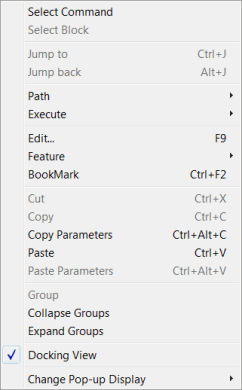
Následující volby místní nabídky jsou k dispozici, je-li PC-DMIS v příkazovém módu. Pro informace o těchto módech viz „Práce v příkazovém módu“ v kapitole „Použití okna úprav“.
K dispozici jsou následující možnosti:
Zvolit příkaz
Tato volba zvýrazní příkaz, nad nímž je umístěna myš.
Zvolit blok
Je-li myš nad počátečním nebo koncovým objektem bloku, vybere celý blok.
Jump To <Prvek> (klávesová zkratka: Ctrl-J)
Touto volbou se přejde z aktuálního příkazu na odkazované ID prvku.
Jump Back (klávesová zkratka: Alt-J)
Touto volbou se přejde zpět na příkaz, kde jste se nacházeli před zvolením možnosti Přejít na.
Dráha | Trajektorie
Tato možnost ukazuje jen trajektorie pro rozsah vybraných prvků. Viz „Zobrazování, animace a pohyb trajektorií“ v kapitole „Úprava CAD zobrazení“.
Cesta | Detekce kolize
Tato volba zobrazuje trajektorie a provádí detekci kolize pro rozsah vybraných prvků. Více v „Detekce kolizí“ v kapitole „Úprava zobrazení CAD“.
Cesta | ClearanceCube | Počáteční strana
Možnost ClearanceCube | Počáteční strana stanoví, k jaké straně ClearanceCube se PC-DMIS přesune před měřením prvku. Dostupná nastavení jsou -X, +X, -Y, +Y, -Z, +Z a Vypnuto.
Cesta | ClearanceCube | Závěrečná strana
Možnost ClearanceCube | Závěrečná strana stanoví, k jaké straně ClearanceCube se PC-DMIS přesune po měření prvku. Dostupná nastavení jsou -X, +X, -Y, +Y, -Z, +Z a Vypnuto.
Cesta | Optimalizovat trajektorii
Tato možnost se objeví, jen když kliknete pravým tlačítkem na některý příkaz GROUP. Provede optimalizaci cesty u prvků ve skupině. Více informací viz „Optimalizace cesty“ v příloze „Použití Inspekčních plánů v PC-DMIS“.
Provést | Označit (klávesová zkratka: F3)
Tato možnost přepíná stav označení objektu pro vykonání. Viz „Označit“ v kapitole „Úprava rutiny měření“, kde najdete více informací označování.
Provést | Nastavit jako počáteční bod
Tato možnost určuje výchozí místo, kde začne provádění rutiny měření, zvolíte-li možnost nabídky Soubor | Spustit část programu dílu | Provést z počátečních bodů. Viz „Nastavení počátečních bodů“ v kapitole „Úprava rutiny měření“, kde najdete více informací.
Provést | Spustit od pozice kurzoru
Tato možnost spustí provádění z aktuálního místa bodu vložení v Okně úprav.
Provést | Spustit blok
Tato možnost provede aktuálně označený blok příkazů.
Provést | Bod přerušení
Tato možnost vkládá bod přerušení na pozici kurzoru. Více informací viz „Použití bodů přerušení“ v kapitole „Úprava rutiny měření“.
Upravit (klávesová zkratka: F9)
Tímto se otevře dialogové okno, které umožňuje upravit příkaz, na kterém se nachází kurzor.
Prvek | Aktualizovat nominály z CAD
Tato možnost aktualizuje nominály s importovanými nominálami CAD.
Prvek | Potlačení funkce Najít nominály
Tato volba otevře dialogové okno Přepis funkce NajítNominály pro body, na které jste v okně úprav kliknuli pravým tlačítkem. Viz „Přepisování nalezených nominál“ v kapitole „Upravování rutiny měření“.
Prvek | Resetovat měřené hodnoty na nominální
Tato volba nastaví všechny měřené hodnoty na nominální hodnoty rutiny.
Prvek | Na střed v CAD
Tato volba posouvá a otáčí CAD modelem dílu dle potřeby tak, aby došlo k vystředění aktuálního prvku v Okně grafického zobrazení. Po vystředění prvek několikrát zabliká. Tuto operaci posuvu a otáčení nelze zrušit.
Prvek | Zvýraznit v CAD
Tato možnost zvýrazní zvolený prvek v Okně grafického zobrazení. Rovněž zobrazí a zvýrazní návěstí prvku, pokud je skryto. Zvýraznění druhého prvku smaže výraznění prvního prvku.
Prvek | Zrušit zvýraznění v CAD
Tato možnost smaže zvýrazněný CAD prvek provedený pomocí výše uvedené položky nabídky Zvýraznitv v CAD-.
Prvek | Posunout sondu na prvek
Tato možnost posune animovanou sondu v Okně grafického zobrazení na CAD element pro vybraný prvek. Stane se dostupný pro daný výběr v Offline režimu a jen pokud nejprve vyberete příkaz prvku. Ostatní příkazy nejsou podporovány.
Prvek | Testovat <Feature>
Tato možnost nabídky se objeví, jen když kliknete pravým tlačítkem myši na automatický prvek.Vykoná zkušební provedení vybraného automatického prvku. Funguje stejně jako tlačítko Test v dialogovém okně Automatický prvek.
VAROVÁNÍ: Když toto uděláte, stroj se pohne. Abyste předešli zranění, zůstaňte mimo dosah stroje. Abyste předešli poškození hardwaru, spusťte stroj pomalou rychlostí.
Prvek | Posunout sondu na <Prvek>
Tato možnost nabídky se objeví, jen když kliknete pravým tlačítkem myši na automatický prvek.Posune sondu do středu vybraného automatického prvku. Toto funguje stejně jako tlačítko Posunout na v dialogovém okně Automatický prvek.
VAROVÁNÍ: Když toto uděláte, stroj se pohne. Abyste předešli zranění, zůstaňte mimo dosah stroje. Abyste předešli poškození hardwaru, spusťte stroj pomalou rychlostí.
BookMark (klávesová zkratka: Ctrl-F2)
Tato možnost vkládá záložku na pozici kurzoru. Viz „Použití záložek“ v kapitole „Úprava rutiny měření“, kde najdete více informací.
Vyjmout (klávesová zkratka: Ctrl-X)
Tato možnost vyjme do schránky vybraný text okna úprav. Pro více informací o vyjímání v okně úprav viz „Vyjmout“ v kapitole „Úprava rutiny měření“.
Kopírovat (klávesová zkratka: Ctrl-C)
Tato možnost kopíruje do schránky vybraný text okna úprav. Pro více informací o kopírování v okně úprav viz „Kopírovat“ v kapitole „Úprava rutiny měření“.
Vložit (klávesová zkratka: Ctrl-V)
Tato možnost vloží text ze schránky do okna úprav na pozici kurzoru. Pro více informací o vkládání v okně úprav viz „Vložit“ v kapitole „Úprava rutiny měření“.
Seskupit
Tato volba vkládá seznam souvislých vybraných příkazů do uživatelem definované skupiny.
Sbalit skupiny
Tato možnost sbalí všechny otevřené uživatelem definované skupiny. Ostatní otevřené položky zůstávají otevřené.
Rozbalit skupiny
Tato možnost rozbalí všechny sbalené uživatelem definované skupiny. Ostatní sbalené položky zůstanou sbalené.
Ukotvení náhledu
Viz popis uvedený v „Místní nabídka příkazů přehledového režimu“
Změnit zobrazení Pop-Up | Hodnota výrazu
Vybrat Hodnota výrazu.
Ponechte kurzor na výrazu.
Objeví se malé vyskakovací okno a zobrazí aktuální hodnotu výrazu.
Změnit zobrazení Pop-up | Informace datového typu
Zvolte Informace o datovém typu.
Ponechte kurzor nad polem dat.
Objeví se malé vyskakovací okno a zobrazí informace o tomto poli dat včetně popisu pole dat, čísla datového typu a indexu typu.
Informace zobrazené ve vyskakovacím okně lze použít s výrazem GETTEXT. Viz kapitolu „Používání výrazů a proměnných“.
Změnit zobrazení Pop-up | Informace příkazu
Zvolte Informace o příkazu.
Ponechte kurzor nad jakýmkoli příkazem v okně edice.
Objeví se malé vyskakovací okno a zobrazí informace s popisem příkazu a číslem typu příkazu. Informaci zobrazenou v tomto vyskakovacím okně lze použít s výrazem GETCOMMAND. Viz kapitolu „Používání výrazů a proměnných“.
Objekt
Tato možnost nabídky není pro výběr k dispozici, dokud do okna úprav nevložíte externí objekt. Viz „Vkládání externích objektů“ v kapitole „Přidávání externích prvků“ pro informace, jak postupovat.
Po výběru vloženého externího objektu v okně edice a po kliknutí na tento objekt pravým tlačítkem se tato nabídka změní a zobrazí možnosti, které jsou jedinečné pro tento konkrétní objekt. Tyto volby mohou zahrnovat např. otevření objektu, úprava objektu nebo prosté pozměnění vlastností objektu.