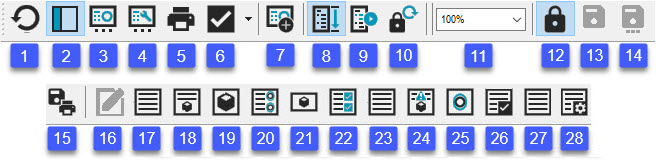
Panel nástrojů protokolování
Panel nástrojů Protokolování okna protokolu provádí následující funkce:
 Překreslit protokol - Překreslí a aktualizuje protokol o nově přidané změny. Pokud změníte stávající předlohu protokolu, předlohu návěstí nebo vlastní protokol, nebo se změní rutina měření, klikněte na tuto ikonu pro překreslení a aktualizaci protokolu nově změněnými předlohami nebo daty z rutiny měření.
 Podokno náhledu - Otvírá a zavírá podokno obrázků miniatur, takže si můžete prohlédnout náhled protokolu. Každý obrázek v podokně odpovídá stránce v protokolu. Více informací viz „Práce s podoknem náhledu“ v této kapitole.
 Výběr předlohy - Zobrazí dialogové okno umožňující správu předloh a výběr předlohy, ze které se má generovat výstup protokolu. Více informací viz „Použití nebo odstranění předlohy protokolu“.
 Výběr vlastního protokolu - Zobrazí dialogové okno, které umožňuje vytvořit nový prázdný vlastní protokol nebo otevřít existující vlastní protokol. Více informací viz. „Vytváření vlastních protokolů“.
 Tisknout protokol - Tiskne protokol v závislosti na nastavení výstupu definovaného pro okno protokolu. Informace k definování výstupu viz „Nastavení výstupu a možností tiskárny pro okno protokolu“ v kapitole „Použití základních možností souboru“.
 Nastavit tento protokol jako výchozí - Nastaví aktuální předlohu na obrazovce jako novou výchozí předlohu pro aktuální rutinu měření. PC-DMIS automaticky používá definovanou výchozí předlohu protokolu kdykoli otevřete rutinu měření. Tento výchozí protokol je zpočátku nastaven jako TEXTONLY.RTP.
Rozvírací nabídka vedle této ikony umožní nastavit výchozí protokol, aniž by bylo nutné jej nejprve načíst. Zobrazí všechna uložená rozvržení protokolu.
Pro nastavení výchozího protokolu vyberte položku z tohoto seznamu. PC-DMIS vedle ní umístí znak zatržení, který ukazuje že se jedná o nový výchozí protokol. Momentálně načtený protokol je označen tučným písmem.

Například na výše uvedeném obrázku, znak zatržení označuje TextOnly.rtp jako výchozí protokol a CADOnly.rtp jako aktuální načtený protokol.
Pokud vyberete Bez výchozího protokolu, neobjeví se v okně protokolu nic, když příště načtete rutinu měření a vstoupíte do okna protokolu.
Nastavení výchozího protokolu pro všechny rutiny měření
Pokud chcete nastavit výchozí protokol pro všechny rutiny měření, použijte Editor nastavení PC-DMIS, otevřete oddíl FileMan a nastavte vstup PředlohaVýchozíhoProtokolu registru na název předlohy protokolu, který chcete použít. Více informací k vstupům registru viz příloha „Úprava vstupů registru“.
 Přidat předlohu do nástrojové lišty - Uloží aktuální předlohu protokolu nebo vlastní protokol jako uložený protokol a v nástrojové liště se objeví nová
  se stejným názvem jako váš protokol nebo vlastní protokol na pravé straně ikon standardních protokolů. Když kliknete na přidanou ikonu, okno protokolu automaticky použije uloženou předlohu nebo vlastní protokol pro zobrazení protokolu.
 Zobrazit režim protokolu - Generuje zprávu od prvního příkazu do posledního příkazu v rutině měření bez ohledu na to, jak PC-DMIS naposledy provedl rutinu měření.
 Režim posledního provedení protokolu - Zobrazuje jen ty položky provedené v poslední rutině měření. Rovněž zobrazí příkazy ve stejném pořadí, v jakém byly provedeny. Pokud jsou příkazy prováděny několikrát díky smyčce, zobrazí se rovněž tato opakovaná provádění.
Vstup registru SaveExecuteList v oddíle Protokolování editoru nastavení PC-DMIS určí, zda je tato informace udržena, když později znovu otevřete rutinu měření. Standardně je tato funkce aktivována.
Při nastavení na 1 PC-DMIS uloží položky zaprotokolované při posledním provedení v rutině měření tak, že je můžete jednoduše zobrazit později volbou ikony Režim posledního provedení protokolu.
Pokud nastaveno na 0, PC-DMIS uloží informace jen dočasně. Pokud zavřete rutinu měření, PC-DMIS tuto informaci vymaže.
Částečné provedení a mód posledního provedení protokolu
Pokud uskutečníte částečné provedení, PC-DMIS připojí zaprotokolované položky na seznam provádění, což případně způsobí, že budou zaprotokolovány i položky, které není třeba zaprotokolovat. Můžete vymazat jakékoli částečně provedené položky z uloženého seznamu provedení provedením plného provedení.
 Zobrazit poslední uložený protokol - Obnoví uložená data protokolu na ta data, která byla aktuální v okamžiku posledního uzamčení. To zahrnuje prováděcí seznam, provedené dočasné změny a režim, který byl naposledy použit (buď režim protokolování nebo režim posledního provedení protokolu).

Výběrem položky z tohoto rozvíracího seznamu se nastaví zvětšení protokolu v okně protokolu. Úroveň přiblížení neovlivňuje, jak bude protokolu vytištěn, ale můžete shledat tyto možnosti užitečné při prohlížení náhledů protokolu nebo určení toho, jakou předlohu použít.
Pro nízká procenta jsou stránky rozloženy vedle sebe nejprve vodorovně a pak svisle. Můžete rovněž zadat konkrétní zvětšení. Použití malých procent činí nové uspořádání stránek jednodušší. Více informací viz „Nové uspořádání stránek protokolu“.
Při velkém zvětšení jedné části protokolu můžete snadno přejíždět protokol pomocí posuvníků nebo podržením Ctrl a přetažením hlavní stránky protokolu (přetažení návěstí posune dané návěstí). PC-DMIS přetáhne obraz ve směru, ve kterém táhnete myš.
 Zamknout protokol - Zamkne okno protokolu, takže nelze provést změny v žádném z protokolů v okně. Kromě toho, kdykoli kliknete na tuto ikonu, PC-DMIS uloží následující:
Dočasné vámi provedené úpravy
Seznam Provést
Typ použitého režimu protokolu (Režim protokolu nebo Režim posledního provedení protokolu)
Tyto uložené informace můžete obnovit kliknutím na ikonu Zobrazit poslední uložený protokol.
PC-DMIS zobrazuje ikonu jako "stisknutou", což ukazuje, že je zamčená.

Při zamknutém okně se také ukazovátko myši změní na tento symbol při každém přejetí myší přes okno a symbolizuje tak, že protokol je v uzamknutém stavu a nelze jej upravovat:

Pořád můžete sjíždět nahoru či dolů, tisknout a prohlížet položky v okně protokolu, ale nemůžete provádět žádné úpravy v žádném z protokolů do té doby, než odemknete okno opakovaným kliknutím na ikonu.
 Uložit - Uloží upravený vlastní protokol pod stejným názvem. PC-DMIS aktivuje toto tlačítko, když vstoupíte do režimu úprav Upravit protokol dole.
 Uložit jako - Uloží upravený vlastní protokol pod jiným názvem. PC-DMIS aktivuje toto tlačítko, když vstoupíte do režimu úprav Upravit protokol dole.
 Tisknout/uložit protokol - Zobrazí dialogové okno Výstup protokolu, kde můžete uložit protokol jako soubor .pdf, .rtf nebo .txt, nebo poslat na standardní tiskárnu.

 Upravit protokol - Jestliže váš protokol je vlastní protokol, otevře se v režimu úprav. Jestliže váš protokol je jedním z těchto podporovaných předlohových protokolů (Pouze text, Text a CAD, Pouze CAD nebo Pouze CAD na šířku), software ho nejdříve převede na vlastní protokol, a pak software přejde do režimu úprav.
Pamatujte, že převod předlohy nepodporuje data ze smyček.
Informace k úpravám vlastních protokolů viz „Úprava nebo Odstranění vlastních protokolů“. Informace o vlastních protokolech a způsobu jejich vytváření viz „Vytváření vlastních protokolů“.
 Tento styl ikony, pokud se objeví po pravé straně Výchozí ikony, zobrazuje upravené předlohy protokolu, které byly uloženy na nástrojovou lištu. Můžete použít Editor předlohy protokolu pro úpravu existujících protokolů nebo vytváření nových. Více informací viz „Jak používat editor protokolů“.
Tento styl ikony, pokud se objeví po pravé straně Standardní ikony, zobrazuje vlastní předlohu protokolu, která byla uložena na nástrojovou lištu. Více informací o vlastních protokolech nejdete ve „Vytváření vlastních protokolů“.
Přizpůsobení a obnovení nástrojové lišty
Můžete přidávat své vlastní nebo zákaznické předlohy na nástrojovou lištu s použitím ikony Přidat protokol na nástrojovou lištu, která byla zmíněna výše. Když přidáte protokol do nástrojové lišty, objeví se nová ikona pro tento protokol nebo předlohu vpravo od nástrojové lišty. Každá nová ikona, kterou přidáte, zastupuje uložený vlastní protokol nebo předlohu vlastního protokolu.
Pro odstranění jakékoli z ikon protokolu z nástrojové lišty podržte stisknutou klávesu SHIFT a pak použijte myš pro přetažení ikony mimo nástrojovou lištu. Toto pouze odstraní předlohu nebo protokol z nástrojové lišty, nedojde k vymazání dané položky ze systému.
Pro obnovení nástrojové lišty do výchozího stavu s původními ikonami můžete postupovat následovně:
Zavřete PC-DMIS.
Přejděte do C:\Users\<uživatelské jméno>\AppData\Local\Hexagon\PC-DMIS\<verze>, kdy <uživatelské jméno> je vaše uživatelské jméno ve Windows a <verze> je verze PC-DMIS, které používáte.
Odstraňte reportingtoolbar.dat.
Restartujte PC-DMIS.
Nástrojová lišta Protokolování je jen v okně protokolu. Musíte přejít do okna protokolu, abyste ji viděli. Nemůžete ji vybrat z oblasti nástrojových lišt hlavního rozhraní PC-DMIS.


