Vytvoření Posuvného měřítka
Chcete-li vytvořit Posuvné měřítko:
Vyberte možnost Posuvné měřítko z nabídky Vložit | Měřidlo. Otevře se dialogové okno Měřidlo.
Do dialogového okna Měřidlo můžete vstoupit následujícími způsoby:
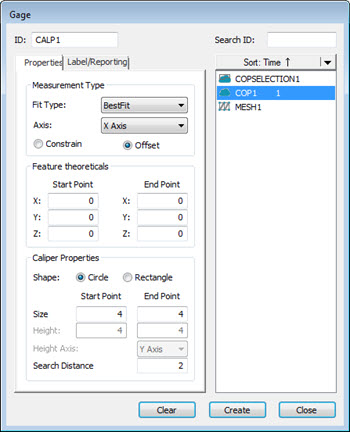
Dialogové okno Měřidlo
Vyberte datový objekt COP, COPOPER nebo Síť, který se má použít.
V oblasti Typ měření vyberte typ v seznamu Typ shody.
Vyberte osu v seznamu Os a poté možnost Omezit nebo Offset.
V oblasti Vlastnosti Posuvného měřítka vyberte možnost tvaru Kruh nebo Obdélník.
Upravte aktuální hodnotu nebo vyberte příslušné hodnoty pro následující možnosti:
Možnosti hrotu kruhově tvarovaného posuvného měřítka

Příklad posuvného měřítka vytvořeného s různými velikostmi počátečního a koncového bodu
Pro nerovinné povrchy byste měli velikost nastavit na větší hodnotu, např. 8-10 mm, pro zachycení vysokého bodu. Pro rovinné povrchy toto můžete nastavit na menší hodnotu, např. 2 mm.
Vzdálenost hledání: Výchozí hodnota je 2 mm. Tato hodnota definuje délku, od nominální, na obou stranách sejmutého bodu. Vzdálenost prohledávání spolu s tvarem hrotu posuvného měřítka tvoří válcovou zónu. Všechna data v této zóně jsou vyhodnocena pro stanovení vysokého bodu posuvného měřítka.
Možnosti hrotu pravoúhle tvarovaného posuvného měřítka
Šířka: Výchozí hodnota je 4 mm pro možnosti Počáteční bod a Koncový bod. Hodnota nastavuje šířku počátečního a koncového bodu hrotu posuvného měřítka.
Výška: Výchozí hodnota je 4 mm jak pro Počáteční bod, tak Koncový bod. Zadaná hodnota nastavuje výšku počátečního a koncového bodu hrotu posuvného měřítka.
Pro nerovinné povrchy byste měli nastavit šířku a výšku na větší hodnotu, např. 8-10 mm, pro zachycení vysokého bodu. Pro rovinné povrchy můžete nastavit šířku a výšku na menší hodnotu, např. 2 mm.
Osa výšky: Výchozí hodnota závisí na možnosti Osa, kterou vyberete v oblasti Typ měření. Vyberte možnost ze seznamu pro definování osy, která ovládá otáčení obdélníka.
Vzdálenost hledání: Viz popis v sekci Možnosti hrotu kruhově tvarovaného posuvného měřítka.
Změny jakýchkoli vlastností dialogového okna Měřidlo se stanou výchozími hodnotami při příštím otevření dialogového okna.
Klikněte do Okna grafického zobrazení k definování počátečního bodu. K odebrání prvního vybraného bodu stiskněte klávesu Delete.
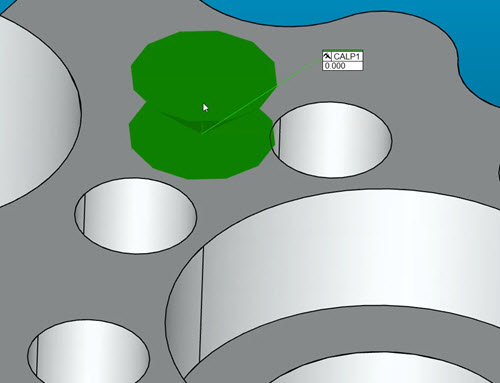
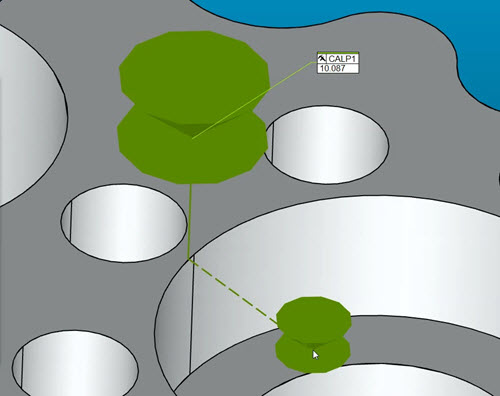
Přesuňte kurzor na druhé místo a klikněte pro definování koncového bodu. Při pohybu kurzoru se aktualizuje hodnota délky v Okně grafického zobrazení. Jestliže vybraný objekt (COP nebo Síť) obsahuje data, zobrazená délka je měřená hodnota. Je-li vybraný objekt prázdný a je použit model CAD, je zobrazená hodnota délky nominální hodnota.
Můžete také zadat hodnoty XYZ jak pro pole XYZ Počáteční bod, tak Koncový bod.
Tloušťka přímky posuvného měřítka
Můžete nastavit tloušťku přímky posuvného měřítka prostřednictvím záložky OpenGL dialogového okna Nastavení CAD a Grafiky (Upravit | Okno grafického zobrazení | OpenGL). Podrobnosti viz téma „Změna možností OpenGL“v kapitole „Nastavení preferencí“ hlavní dokumentace PC-DMIS.
Klikněte na Vytvořit pro definování posuvného měřítka a jeho přidání do příkazů v Okně úprav.
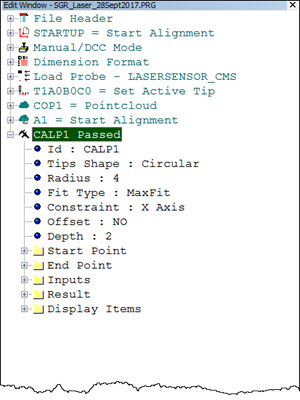
 ) v nástrojové liště RychlýMrak.