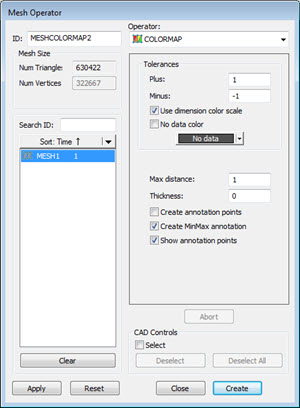
Dialogové okno Operátor sítě - operátor MAPY BAREV
Operace MAPY BAREV Sítě použije barevné stínování na vybranou síť. Mapa barev je stínovaná podle odchylek sítě ve srovnání s CAD za použití barev definovaných v dialogovém okně Upravit barvu rozměru a tolerančních limitů zadaných v polích Horní tolerance a Dolní tolerance probraných dále.
Protože mapa barev Sítě ukazuje barevné odchylky objektu Sítě, když použijete mapu barev, software skryje model CAD. V porovnání, mapa barev Mraku bodů zbarví odchylky v modelu CAD, takže model CAD je skrytý. Pro zobrazení nebo skrytí modelu CAD klikněte na tlačítko Ukázat CAD ( ) v nástrojové liště Grafické položky. Podrobnosti viz „Nástrojová lišta Grafické položky“ v kapitole „Použití nástrojových lišt“ hlavní dokumentace PC-DMIS.
Barvy použité pro mapu barev jsou definovány v dialogovém okně Upravit barvu rozměru (Upravit | Okno grafického zobrazení | Barva rozměru).
Stupnici barev můžete vidět na Liště barev rozměrů po výběru Zobrazit | Ostatní okna | Barvy rozměrů.
Chcete-li použít operaci MAPA BAREV Sítě na Síť:
Klikněte na tlačítko Barvit síť ( ) v nástrojové liště Síť (Zobrazit | Nástrojové lišty | Síť), nebo vyberte Vložit | Síť | Mapa barev.
Aktualizujte tyto možnosti podle vašich potřeb:
Tolerance - Použito k nastavení hodnot horní (plus) a dolní (minus) tolerance:
Plus - Hodnota horní tolerance
Minus - Hodnota dolní tolerance
Zaškrtávací políčko Použít stupnici barvy rozměru - Při kliknutí je lišta barev použitá pro vlastnosti barvy Mapa barev Sítě definován podle Lišty barev rozměrů. Podrobnosti viz téma „Použití okna Barvy rozměrů (lišta Barvy rozměrů)“ v kapitole „Použití ostatních Oken, Editorů a Nástrojů“ hlavní dokumentace PC-DMIS.

Upravit lištu barev - Když zaškrtávací políčko Použít stupnici barvy rozměru není označené, je tlačítko Upravit stupnici barev aktivované. Při kliknutí se zpřístupní funkcionalita pro dynamickou změnu barvy, stupnice a prahu povrchu a vlastností mapy barev bodu pomocí dialogového okna Editor stupnice barev. Podrobnosti viz téma „Upravit stupnici barev“.
Zaškrtávací políčko Barva bez dat - Při zvolení této možnosti je určená barva mapována na vybrané povrchy, kde nejsou definována žádná data.
Max vzdálenost - Tato hodnota dovoluje jen body spadající do max. vzdálenosti, která má být zahrnuta do mapy barev. Uvědomte si, že pokud je tato hodnota příliš malá, nemusíte vidět všechny očekávané barevné odchylky. Jednoduché základní pravidlo je nastavit tuto hodnotu mírně větší (např. o 10 %), než je největší odchylka.
Tloušťka - Toto přidá hodnotu tloušťky k odchylkám mapy barev. Toto je užitečné, pokud chcete přidat tloušťku materiálu k modelu povrchu Sítě.
Zaškrtávací políčko Vytvořit body anotace - Anotace představují způsob zobrazení odchylky pro konkrétní místo na mapě barev povrchu s jí přidruženou barvou. Pro vytvoření anotace:
Označte kliknutím zaškrtávací políčko Vytvořit body anotace. Toto odebere označení zaškrtávacího políčka Vybrat v oblasti Ovladače CAD a deaktivuje většinu voleb na pravé straně dialogového okna.
Vyberte bod na barevně zmapované Síti v Okně grafického zobrazení. PC-DMIS vyhodnocuje a vytváří anotační štítek ve stejné barvě pozadí jako bod odchylky Sítě s hodnotou odchylky. Štítek se může pohybovat v Okně grafického zobrazení stejně jako jakýkoli jiný.
Anotační štítky zůstávají po svém vytvoření ve stejné poloze a mají stejné charakteristiky, je-li znovu spuštěna rutina měření nebo PC-DMIS a stejná rutina měření je znovu načtena.
Zaškrtávací políčko Vytvořit MinMax anotace - Při označení tohoto zaškrtávacího políčka se vytvoří minimální a maximální hodnoty ve tvaru anotačních štítků pro aktivní Mapu barev povrchu sítě.

Příklad Mapy barev Sítě s Min, Max a různými zobrazenými anotačními štítky bodů
Minimální a maximální body jsou přepočítány při každém provádění rutiny měření.
Ukázat, Skrýt nebo Odstranit anotační štítky
K zobrazení, skrytí nebo odstranění anotačních štítků klikněte na štítek pravým tlačítkem k zobrazení místní nabídky a pak vyberte vhodnou možnost.
Odstranit anotaci - Automaticky odstraní vybraný anotační prvek.
Ukázat všechny anotace - Zobrazí se všechny anotace.
Skrýt všechny anotace - Všechny anotace se skryjí.
Odstranit všechny anotace - Všechny anotační štítky jsou automaticky odstraněny.
Zaškrtávací políčko Ukázat body anotace - Je-li označeno toto zaškrtávací políčko, zobrazí se všechny body anotace, které byly vytvořeny.
Klikněte na Vytvořit pro vložení příkazu MESH/OPER,POINT COLORMAP do okna úprav.
Například:
MESHCOLORMAP1=MESH/OPER,COLORMAP,PLUS TOLERANCE=0.5,MINUS TOLERANCE=-0.5,THICKNESS=0,MAX DISTANCE=1,
REFINE FACTOR=0.1,TRIANGLES=401063,VERTICES=206625,
REF,MESH1,,
Mapy barev v protokolu
Informace ke způsobu, jak software zobrazuje mapy barev v protokolu, viz téma „Mapy barev a ObjektProtokoluCad“ v kapitole „Protokolování výsledků měření“ hlavní dokumentace PC-DMIS.
Více: