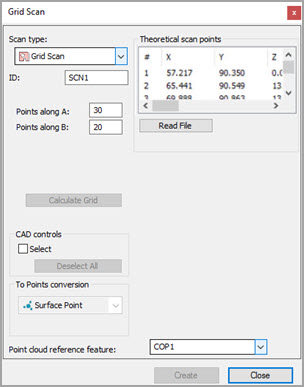
Dialogové okno Sken mřížky
Metoda Sken mřížky vytváří mřížku bodů ve viditelném obdélníku a pak promítne tyto body dolů na vybrané povrchy. Obdélník a následně mřížka bodů závisí na orientaci modelu CAD na záložce CAD.
Použijte pole Zásahy podél A a Zásahy podél B pro definování, kolik zásahů bude rozmístěno v rámci ohraničení a spuštěno na vybraný povrch nebo povrchy.
Vezměte v úvahu následující čísla, která ukazují Body povrchu mřížky extrahované z COP:
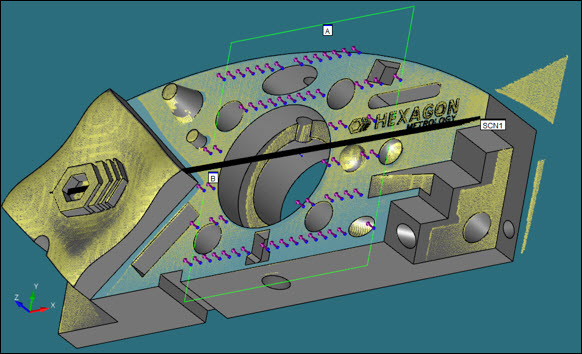
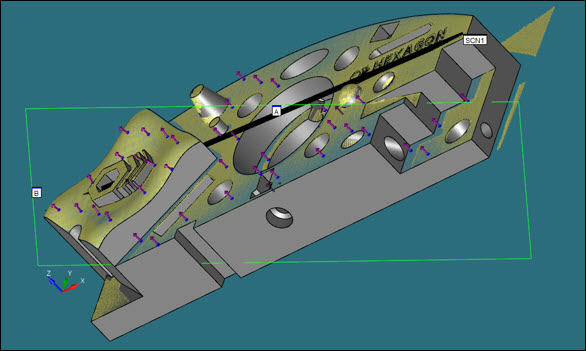
Vytvoření Skenu Mřížky
Ujistěte se, že je aktovována laserová sonda.
Uveďte model CAD do Pevného režimu.
Uveďte PC-DMIS do režimu DCC.
Vyberte položku nabídky Vložit | Sken | Mřížka. Objeví se dialogové okno Sken s již vybranou položkou Sken mřížky ze seznamu Typ skenu.
Chcete-li použít vlastní název pro mřížku, zadejte název název mřížky do pole ID.
V polích Zásahy podél A a Zásahy podél B uveďte, kolik zásahů bude rozmístěno v ve směru A a B a spuštěno na vybraný povrch nebo povrchy.
Klikněte a přetáhněte obdélník na obrazovce přes povrch nebo povrchy, které chcete zahrnout do skenu. Tento obdélník definuje hranice mřížky, která bude promítnuta na povrch(y) CAD. PC-DMIS kreslí body u modelu CAD na všechny povrchy, které byly vybrány tažením obdélníku.
Označte zaškrtávací políčko Vybrat, jestliže chcete zrušit výběr některých povrchů. PC-DMIS zvýrazní vybrané povrchy a nakreslí body jen na ně. Nekreslí body na žádné povrchy, které jste nevybrali, i když jsou zahrnuty v ohraničení obdélníkem.
Pokud omylem zvolíte povrch, stiskněte Ctrl a klikněte na tento povrch podruhé pro zrušení výběru. Pro zrušení výběru všech zvýrazněných povrchů najednou klikněte na tlačítko Zrušit výběr všech.
Chcete-li přepočítat body mřížky (tj. použít různé hodnoty A a B na vybraných površích), vyberte kdykoli tlačítko Spočítat mřížku.
Do pole Referenční prvek mraku bodů napište ID objektu COP, z něhož se mají extrahovat data povrchu.
V seznamu Typ zásahu, Bod povrchu je k dispozici jen jedna možnost, protože obsah dialogového okna se má konvertovat data mřížky do příkazu laseru Bod povrchu. PC-DMIS vloží tyto příkazy do Okna úprav, když kliknete na tlačítko Vytvořit.
Klikněte na tlačítko Vytvořit. PC-DMIS vloží příkazy laseru Bod povrchu do Okna úprav do sbaleného příkazu Skupina.