Vyberte možnost nabídky Vložit | Definice hardwaru | Sonda k otevření dialogového okna Příslušenství sondy. (Toto dialogové okno se automaticky objeví, kdykoli vytvoříte novou rutinu měření.)
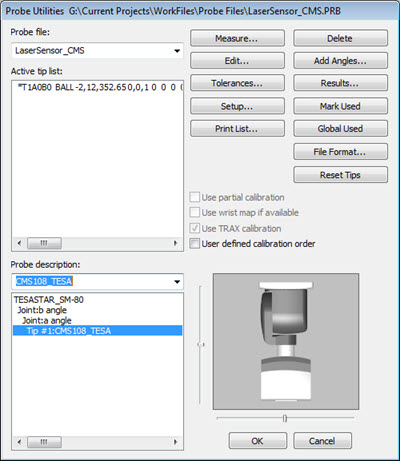
Dialogové okno Utility sondy
V okně soubor Sondy zadejte název nejlépe popisující laserový snímač.
Ze seznamu komponentů dole vyberte text pro zvýraznění Nedefinována žádná sonda.
Vyberte vhodnou sondu ze seznamu Popis sondy. Většina laserových snímačů se připojuje přímo na hlavu sondy PH10M . Snímač CMS 108 se při použití na DCC přístroji připojuje na hlavu sondy Tesastar. Můžete namontovat snímač CWS nebo WLS na hlavici s konektorem TKJ, nebo OPTIV_FIXED na stroje s více snímači.
Dle potřeby vyberte dodatečné komponenty stejným způsobem pro „prázdná spojení“, dokud není definice sondy kompletní. U definované sondy se zobrazí hrot v Seznamu aktivních hrotů.
Jakmile definujete hrot, software již neukazuje obrázek sondy. Je to proto, aby obrázek sondy nebránil pohledu na díl během měření. Nicméně zobrazení komponentů sondy můžete aktivovat dvojitým kliknutím na komponent sondy pro otevření dialogového okna Upravit komponent sondy. Označte zaškrtávací políčko Kreslit tento komponent.
Pokud používáte PH10, Tesa nebo kontinuální typ zápěstí s C kloubem, musíte ověřit, že jsou úhly kloubu správně přizpůsobeny pro vizuální účely. Jinak PC-DMIS nemůže správně korelovat data čidla na polohu stroje. Pokud se sonda správně neotáčí kolem kloubu, můžete ručně poskytnout dodatečnou rotaci. K tomu klikněte pravým tlačítkem na komponent a změňte hodnotu Výchozí úhel otáčení kolem spojení tak, aby odrážel potřebné natočení.
Soubor sondy nedefinuje orientaci snímače kolem kloubu, definuje jen vektor sondy.