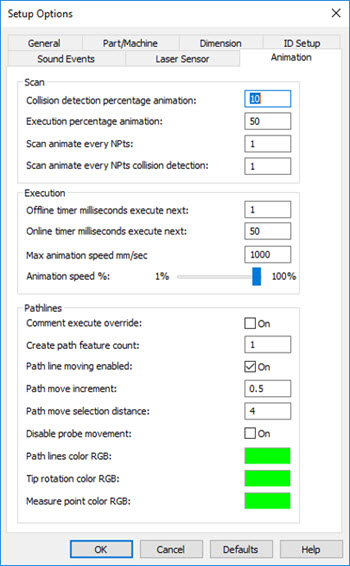
Můžete ovládat rychlost simulovaného laserového skenu v polích Sken a Provádění v záložce Animace dialogového okna Možnosti nastavení (Upravit | Preference | Nastavení, nebo stiskněte klávesu F5). Podrobnosti viz „Možnosti nastavení: záložka Animace“ v hlavní dokumentaci PC-DMIS.
Možnosti nastavení - záložka Animace
Oblast skenování
Scan animate every NPts - Tato hodnota určuje počet bodů trajektorie skenu, které PC-DMIS používá pro animaci.
Pro simulaci mraku bodů, pokud zadáte hodnotu „1“, software používá každý bod skenu a výsledkem je plynulejší animace.
Jestliže použijete větší hodnotu (například „10“) pro simulaci mraku bodů, sonda laserového skeneru se pohybuje od bodu 1 do bodu 10 a ihned ukazuje všechny fialové pruhy mraku bodů mezi těmito body trajektorie. Výsledkem je rychlejší ale méně plynulá animace. Výchozí hodnota je 50.
Tuto hodnotu můžete také nastavit v Editoru nastavení PC-DMIS. Podrobnosti viz „ScanAnimateEveryNPts“ v Editoru nastavení PC-DMIS.
Oblast Provádění
Pro simulaci Mraku bodů jsou hodnoty v této oblasti obvykle nastaveny na maximální hodnoty.
Max. rychlost animace v mm/s - Umožňuje definovat maximální rychlost animace, jakou animovaná sonda použije v Okně grafického zobrazení během provádění rutiny měření. Rychlost je v mm za sekundu. Můžete shledat užitečným upravit tuto hodnotu pro komplexní rutiny měření, kde animace probíhá příliš pomalu. Pro prodloužení trvání mezi překreslením zobrazení animace, zvyšte tuto hodnotu. To způsobí, že software vykresluje méně kroků animace.
Tuto hodnotu můžete také nastavit v Editoru nastavení PC-DMIS. Podrobnosti viz „MaxAnimationSpeed“ v Editoru nastavení PC-DMIS.
Rychlost animace v % - Posuvník umožňuje rychle a snadno upravit aktuální procento u hodnoty Maximální rychlost animace v mm/s, kterou PC-DMIS používá.
Tuto hodnotu můžete také nastavit v Editoru nastavení PC-DMIS. Podrobnosti viz „AnimateSpeed“ v Editoru nastavení PC-DMIS.