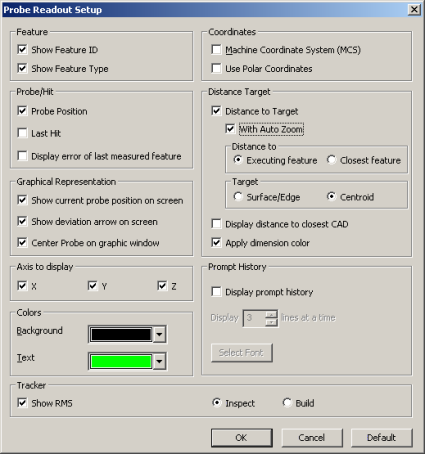
Dialogové okno Nastavení odečtu sondy má různé možnosti, které můžete použít pro práci se sledovači Leica. Toto téma pojednává o několika klíčových možnostech, které se týkají použití sledovače Leica.
K otevření dialogového okna Nastavení odečtu sondy vyberte položku nabídky Upravit | Preference | Nastavení odečtu sondy. K otevření tohoto dialogového okna přímo z okna Odečty sondy klikněte pravým tlačítkem a vyberte Nastavení. (Pro více informací k dialogovému oknu Nastavení čtení hodnot sondy“ viz „Nastavení okna čtení hodnot sondy“ v kapitole „Nastavení preferencí“ hlavní dokumentace PC-DMIS.)
Dialogové okno Nastavení odečtu sondy
Ukázat ID prvku: Zobrazí ID u právě prováděného prvku nebo nejbližšího prvku v závislosti na možnosti Zobrazit vzdálenost k nejbližšímu CAD.
Ukázat typ prvku: Zobrazí typ prvku, který odpovídá právě prováděnému prvku.
Ukázat aktuální polohu sondy na obrazovce: Zobrazí 3D náhled aktuální polohy v Okně grafického zobrazení.
Ukázat šipku odchylky na obrazovce: Zobrazí 3D šipku v Okně grafického zobrazení vyjadřující směr odchylky. Konec šipky je vždy nakreslen ve směru do místa sondy v režimu inspekce a měřeného bodu v režimu sestrojení.
V okně grafického zobrazení umístit sondu na střed: Grafická reprezentace aktuální sondy je vždy zobrazena uprostřed Okna grafického zobrazení.
Vzdálenost k cíli: Toto je pouze možnost k provedení. V režimu provádění ukazuje vzdálenost od sondy k prováděnému prvku nebo nejbližšímu prvku v závislosti na možnosti Zobrazit vzdálenost k nejbližšímu CAD.
Vzdálenost k... Prováděnému prvku nebo Nejbližšímu prvku: Tato možnost dovoluje zobrazit ID aktuálně prováděného prvku nebo ID prvku, který je nejbližší k aktuálnímu umístění sondy. Vzdálenost k prvku se aktualizuje podle vybraného prvku (prováděný nebo nejbližší).
Cíl: Při výběru Geometrický střed se počítá vzdálenost do geometrického středu prvku. Při výběru Bod povrchu/hrany se počítá vzdálenost k bodu, který je na prvku nebo prvku CAD a je nejbližší ke geometrickému středu.
Zobrazit vzdálenost k nejbližšímu CAD: Ukáže vzdálenost od sondy k nejbližšímu prvku CAD.
Použít barvu rozměru: Toto zaškrtávací políčko mění barvy hodnot odchylky (hodnoty Vzdálenost k Cíli), aby odpovídaly barvám rozměrů mimo toleranci.
Ukázat RMS: Zobrazí hodnotu středního kvadratického průměru (RMS) při provádění zásahů.
Režim Inspekce / Sestrojení: Implicitně (režim Inspekce) PC-DMIS zobrazuje odchylku (T) jako Rozdíl = Aktuální - Nominální.
Režim Sestrojení: Základním účelem je poskytnout odchylky v reálném čase mezi skutečným objektem a jeho nominálními daty nebo modelem CAD. Toto umožňuje umístit díl podle údajů konstrukce CAD.
Tato možnost zobrazuje vzdálenost a směr, kam potřebujete posunout měřený bod k dosažení nominální polohy nebo Rozdíl = Nominální - Aktuální.
Když posouváte díl do polohy, PC-DMIS zobrazuje okamžité odchylky v reálném čase bez ukládání jakýchkoli dat (snímání bodů). Poté, co je díl umístěn s rozumnou odchylkou (např. 0,1 mm), provedete obvykle zásahy pro změření konečné polohy prvku.
Režim Inspekce: V tomto režimu se poloha objektu (bod, čára nebo povrch apod.) kontroluje a porovnává s konstrukčními daty.