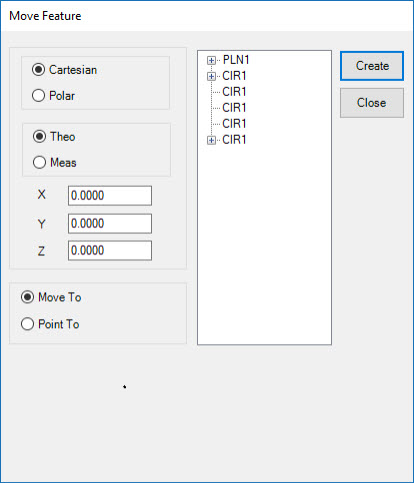
Dialogové okno Přesunout prvek
Dialogové okno Přesunout prvek je k dispozici, když používáte sledovač Leica nebo zařízení Úplné stanice Leica. Objeví se, když vyberete ikonu nástrojové lišty Přesunout prvek  na nástrojové liště Operace sledovače nebo na nástrojové liště Operace plné stanice. Můžete také vybrat položku nabídky Sledovač | Přesunout prvek nebo Úplná stanice | Přesunout prvek.
Dialogové okno Přesunout prvek obsahuje možnosti Přesunout k a Směrovat k. Tyto příkazy se používají jen u úplné stanice Leica nebo zařízení sledovače Leica. Kromě standardní možnosti posouvání u ostatních systémů DCC využívá příkaz Směrovat k unikátní schopnosti těchto systémů sledovacího typu používat zařízení jako laserové ukazovátko k identifikaci místa bodů mimo toleranci přímo na dílu.
Přejít na
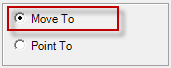
Tato možnost přesune zařízení do specifického místa, kde pak zkouší najít odražeč.
K přesunutí do bodu vyberte možnost Posunout na a pak definujte, kam to má být. Existují tři způsoby, jak určit místo, kam se má posunout.
Metoda 1: Zadejte hodnoty do polí X, Y a Z (nebo R, A a Z, pokud používáte možnost Polární).
Metoda 2: Vyberte prvek, který chcete přesunout ze seznamu Prvek. Když vyberete prvek, PC-DMIS vyplní hodnoty X, Y a Z podle geometrického středu prvku.
Metoda 3: Roztáhněte prvek výběrem symbolu + vedle něj k zobrazení zásahů na prvku. Zatímco „zásahy“ je něco jako chybné pojmenování, znamená to změřený bod laserovým zařízením. Vyberte jeden ze zásahů ze seznamu. PC-DMIS vyplní pro tento zásah hodnoty X, Y a Z.
K přesunutí bodu na měřenou nebo teoretickou hodnotu výberte možnost TeorneboMěř.
Po správném nastavení příkazu klikněte na Vytvořit pro vložení příkazu do okna úprav.
MVF1 =MOVE FEATURE/MOVE TO,CARTESIAN,THEO,<-36.3574,33.3898,-10.8127>,
FILTER/NA,N WORST/1,
POINT TO METHOD/NA,DELAY IN SEC/0.0000,
REF/PNT1,
Když PC-DMIS provádí tento příkaz, zařízení se automaticky pohybuje do vyznačené polohy a pokouší se najít odražeč. Není-li odražeč nalezen, zobrazí se chyba ve znění „AUT_FineAdjust - Čas požadavku vypršel“. K překročení chyby, pokud existuje odražeč v blízkosti, budete muset použít dialogové okno Možnosti provedení a zastavit provádění, upravit místo pro směrování blíže k odražeči a pak kliknout na Pokračovat. Pokud v blízkosti není odražeč, můžete kliknou na Přeskočit pro přechod k dalšímu bodu.
Ukázat na
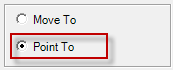
K nasměrování různých zásahů je postup stejný jako u výše uvedené informace „Ukázat na“, ale je zde několik dalších možností. S Ukázat na můžete také vybírat z dostupných rozměrů v rutině měření. Pokud vyberete rozměr, PC-DMIS zobrazí oblasti Filtr Ukázat na a Metoda Ukázat na. Nemusíte vybírat jednotlivé zásahy v rozbaleném rozměru. Všechny zásahy viditelné v rozměru budou směrovány, ačkoli můžete použít oblast Filtr Ukázat na k filtrování zásahů.
Filtr Ukázat na

Oblast Filtr Ukázat na zobrazuje možnosti, které určují, jaké zásahy jsou směrovány. Možnosti zahrnují:
Vše – PC-DMIS ukazuje na každý bod v rozměru.
Min/Max – PC-DMIS identifikuje a ukazuje jen na body Min a Max.
Mimo toleranci – PC-DMIS ukazuje jenom na body mimo toleranci.
N nejhorší – PC-DMIS ukazuje jen na počet „nejhorších bodů“. Tyto body mohou nebo nemusí být v toleranci. Toto třídí data podle blízkosti k teoretickým hodnotám.
Pokud vyberete jednu z možností v oblasti Filtr Ukázat na, PC-DMIS aktualizuje seznam zásahů pro vybraný rozměr v dialogovém okně, aby odráželo body, na něž PC-DMIS zaměřuje laserový paprsek. Pokud např. vyberete Min/Max, seznam zásahů ve vybraném rozměru se aktualizuje jen se dvěma zásahy v seznamu, které zastupují min a max body pro tento rozměr. Pokud zvolíte Vše, seznam se aktualizuje a zobrazuje všechny vstupní zásahy takového rozměru.
Metoda Ukázat na
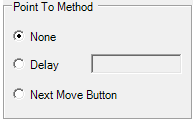
Oblast Metoda Ukázat na umožňuje stanovit, jak zařízení bude provádět cykly v seznamu bodů. Možnosti zahrnují:
Žádný - Není třeba žádná prodleva nebo vstup uživatele k přesunu na další bod. Ukazuje na všechny body bez prodlevy ihned, jakmile je zařízení fyzicky schopné pokračovat k dalšímu bodu.
Prodleva - Zpožďuje čas cyklu o daný počet sekund. Při provádění zařízení ukáže na první bod v seznamu, zapne laser a vyčká stanovenou dobu. Po uplynutí doby se laser vypne, zařízení se přesune na další bod a opakuje tento postup, dokud všechny body v seznamu nebudou zaměřeny.
Tlačítko Další pohyb - Při provádění se objeví dialogové okno Provádění Ukázat na a zobrazí index bodu v seznamu spolu s jeho polohou.
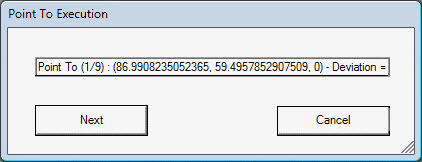
Dialogové okno obsahuje tlačítka Další a Zrušit, která dávají obsluze kontrolu nad tím, kdy ukázat na další zásah v seznamu. Zařízení se přesune k prvnímu bodu, zapne laser a pak čeká, až obsluha klikne na Další. Poté se přesune k dalšímu bodu v seznamu.
Můžete použít Příkazový režim Okna úprav pro změnu příkazu. Nebo můžete vybrat příkaz v Okně úprav a stisknout F9 na klávesnici a upravit příkaz.