Předpoklady: RomerRDS software verze 3.2 (drivery), Romer RDS rameno s integrovanou kamerou.
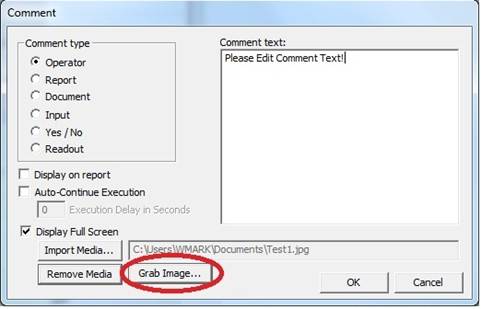
Pokud splňujete výše uvedené předpoklady, můžete použít integrovanou kameru RomerRDS pro fotografování dílu a přidání fotografií do podporovaných příkazů komentářů PC-DMIS. Tuto funkci lze spüstit z dialogu Komentář (Vložit | Příkaz protokolu | Komentář).
Dialog Komentář zobrazující tlačítko Pořídit snímek
Pro zachycení rámce z videa jako obrazového souboru postupujte následovně:
Klikněte na Pořídit snímek. PC-DMIS spustí videosekvenci RDS a zobrazí aktuální video v okně výstupu Pořízení RDS videa.
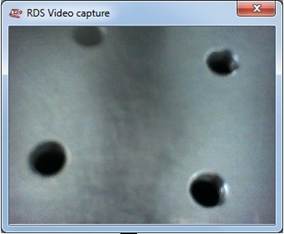
Okno výstupu RDS videa
Nastavte polohu ramena, aby se prvek zájmu zobrazoval v okně.
Po zobrazení prvku stiskněte střední tlačítko „Zásah“ na rameni pro zachycení snímku z videosekvence a zobrazení dialogového okna Uložit jako.
Zadejte popisný název pro obrázek a přejděte do místa, kam chcete obraz uložit. Stiskněte OK pro uložení sejmutého snímku jako souboru .jpg.
Komentáře PC-DMIS podporují jen formát snímku JPEG.
Úprava vlastností obrazu
V případě potřeby můžete zobrazit a změnit vlastnosti snímku, jako je jeho rozlišení, formát a tak dále pomocí softwaru pro RDS ovládací panel. Tento řídící panel lze rovněž v případě potřeby použít pro spuštění či zastavení integrovaného světla hlavy Romer (pokud je dostupné).
Ovládací panel RDS se dodává společně s instalací PC-DMIS.
Pro otevření tohoto řídícího panelu klikněte pravým tlačítkem myší na ikonu RDS na panelu systému.

Z nabídky zkratek, která se objeví, vyberte Řídící panel RDS.
Otevře se Řídící panel RDS.
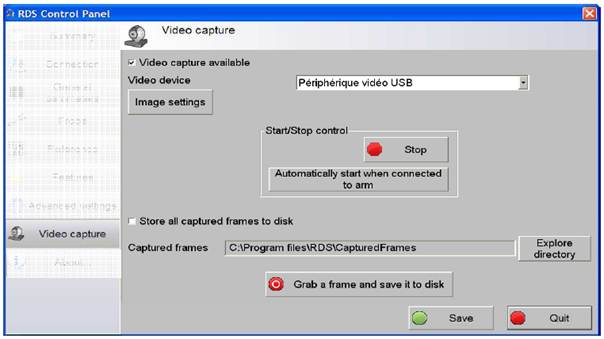
Software Řídícího panelu RDS s nastavením pro pořízení snímků a videa
Klikněte na tlačítko Nastavení obrazu na ovládacím panelu pro zobrazení či změnu nastavení. Více najdete v dokumentaci, která je součástí ovládacího panelu RDS.