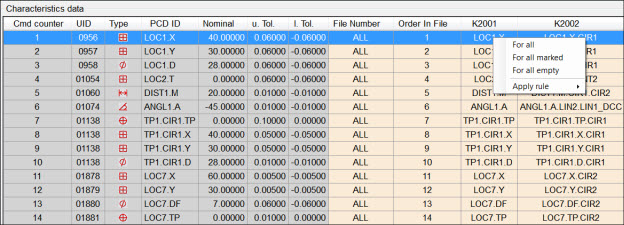
Datový soubor Q-DAS můžete upravit pro některá pole, jako např. hodnoty pro pole K2001 a K2002.
Když ukládáte soubor dat, musí být hodnoty pro pole K2001 unikátní. Jestliže v poli jsou některé zdvojené nebo prázdné hodnoty, Konfigurátor Q-DAS zobrazí hlášení a uloží soubor s chybami.
Konfigurátor Q-DAS nemůžete používat pro úpravu nedostupných polí v souboru dat.
Konfigurátor Q-DAS nemůžete používat pro úpravu nedostupných polí v souboru dat. Potřebujete-li změnit tyto hodnoty, musíte je upravit v rutině měření a poté aktualizovat soubor dat.
Jak upravit soubor dat:
V Konfigurátor Q-DAS Q-DAS vyberte Soubor | Otevřít soubor dat Q-DAS k zobrazení dialogového okna Otevřít.
Přejděte do místa se souborem dat. Vyberte soubor a klikněte na Otevřít. Obsah souboru se objeví v oblasti Data charakteristik.
Můžete upravit jedinou hodnotu, kopírovat hodnotu do jiných buněk, nebo najít a nahradit hodnoty.
Úprava jediné hodnoty
Pro úpravu jediné hodnoty ji vyberte kliknutím na ni. Znovu na ni klikněte a pak zadejte novou hodnotu.
Kopírování hodnoty do jiných buněk
Ke zkopírování hodnoty do jiných buněk postupujte takto:
Hodnotu, kterou chcte kopírovat, vyberte kliknutím na ni.
Klikněte pravým tlačítkem na hodnotu a vyberte požadovanou volbu:
Místní nabídka
Pro všechny - Kopíruje vybranou hodnotu do všech buněk v takovém sloupci.
Pro všechny označené - Kopíruje vybranou hodnotu do všech buněk v takovém sloupci ve zvýrazněných řádcích.
Pro všechny prázdné - Kopíruje vybranou hodnotu do všech z prázdných buněk v takovém sloupci.
Použít pravidlo - Tato možnost má dvě pravidla: Výchozí pravidlo a specifické pravidlo společnosti. Pravidla jsou zvláštní definice, které se používají pro pole K2001 a K2002. Výchozí pravidlo můžete použít kdykoli. Pro použití zvláštního pravidla společnosti musíte pojmenovat rozměry a prvky v rutině měření podle pravidel společnosti. Pravidlo se použije na řádky, které zvýrazníte. Více informací viz „Pravidla pojmenování GM pro pole K2001“ a „Pravidla pojmenování GM pro pole K2002“.
Jestliže se v některých buňkách vyskytují duplicitní hodnoty pro pole K2001, buňky zčervenají.
Rychlé nalezení hodnoty
Rychlé nalezení hodnoty v oblasti Data charakteristik:
Vyberte Upravit | Najít a nahradit | Rychle najít k otevření záložky Rychle najít v dialogovém okně Najít a nahradit.

Záložka Rychle najít
V poli Najít co zadejte hodnotu, kterou chcete nalézt, a poté stiskněte Enter.
Vyberte požadované možnosti v seznamu Podívat se na a v oblasti Najít možnosti.
K nalezení další hodnoty klikněte na Najít další, nebo stiskněte F3.
Klávesové zkratky
Můžete použít následující klávesové zkraty pro výběr dat v oblasti Data charakteristik. K použití zkratek se ujistěte, že tato oblast je v hledáčku.
Ctrl+Home - Vybere první řádek charakteristických dat.
Ctrl+End - Vybere poslední řádek charakteristických dat.
Ctrl+A - Vybere všechna charakteristická data.
Ctrl+Delete nebo Delete - Odstraní řádek charakteristických dat, který vyberete.
Ryché nahrazení hodnot
Rychlé nahrazení hodnoty v oblasti Data charakteristik:
Vyberte Upravit | Najít a nahradit | Rychle nahradit k otevření záložky Rychle nahradit v dialogovém okně Najít a nahradit.

Záložka Rychle nahradit
V poli Najít co zadejte hodnotu, kterou chcete nalézt, a poté stiskněte Enter.
V poli Nahradit s zadejte hodnotu, s níž chcete provést náhradu.
Vyberte požadované možnosti v seznamu Podívat se na a v oblasti Najít možnosti.
K nalezení další hodnoty klikněte na Najít další, nebo stiskněte F3.
K nahrazení hodnoty klikněte na Nahradit. K nahrazení všech hodnot klikněte na Nahradit vše.