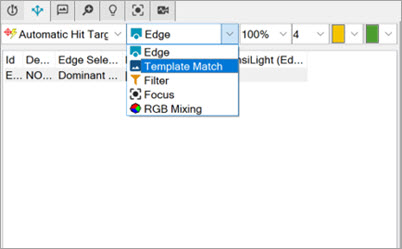
Shoda předlohy umožňuje definovat hlavní obraz oblasti zájmu. Pak ji můžete použít k vyhledávání zorného pole, než provedete detekci hrany během měření prvku. Toto by mělo zlepšit opakovatelnost měření, neboť toto odebere chyby umístění a variabilitu dílu z procesu měření.
Shoda předlohy je k dispozici pro všechny prvky Vision kromě Blobu a Bodu povrchu.
Povolte Shodu předlohy ze seznamu Sada parametrů.
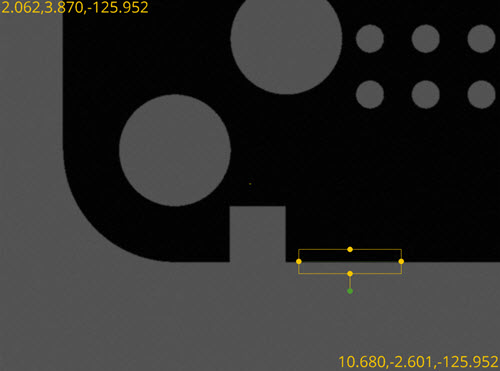
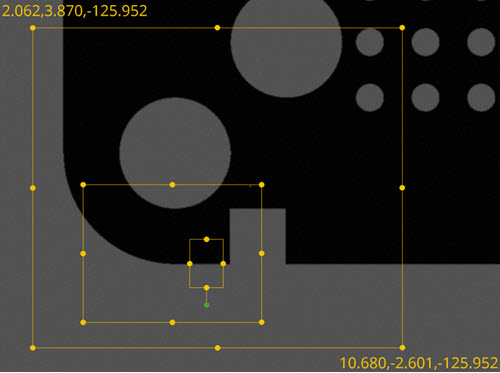
Když povolíte Shodu předlohy, software vloží dvě nová překrytí:
Oblast předlohy - Toto je jedinečná pravoúhlá oblast, která definuje jedinečný vzor. Vzor je to, co PC-DMIS lokalizuje během provádění rutiny měření.
Oblast prohledávání - Toto je pravoúhlá oblast, kterou PC-DMIS prohledává, aby nalezl vzor definovaný Oblastí předlohy.
Korelace předlohy
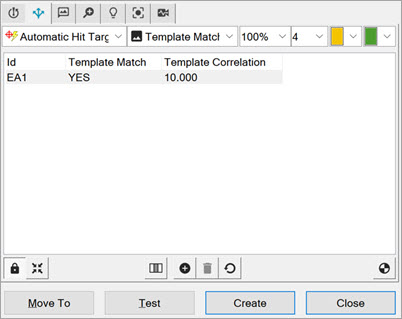
Korelace předlohy - Toto definuje minimální procento shody. Zatímco PC-DMIS provádí shodu předlohy, software hledá polohu v Oblasti prohledávání k nalezení nejlepší shody založené na definované předloze. Hodnota Korelace předlohy definuje nejlepší možné shodu. Například pokud je přesný obraz předlohy v Oblasti prohledávání, je hodnota korelace velmi blízká 100 %. Pravděpodobně nikdy nedosáhne 100 % kvůli mírným variacím obrazu a chybám zaokrouhlování při výpočtu. Je-li hodnota korelace nejlepší shody větší než hodnota Korelace předlohy, která jste definovali, je shoda předlohy úspěšná; jinak je shoda předlohy neúspěšná. Je-li shoda předlohy neúspěšná, PC-DMIS zobrazí hlášení, aby toto oznámil v dialogovém okně Provádění.
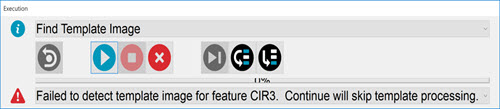
Jestliže jste zaznamenali neúspěšné provádění s aktivované Shodou předlohy, klikněte na Pokračovat k provedení zbytku rutiny měření. Provádění pokračuje, jakoby prvek neměl povolenou shodu předlohy.
Požadavky
Požadavky Shody předlohy:
Shoda předlohy funguje pro prvky s jediným cílem.
Shoda předlohy funguje pro prvky, které můžete provádět v jediném Zorném poli (FOV).
Shoda předlohy musí být menší než Oblast prohledávání.
Shoda předlohy je obvykle uvnitř Oblasti prohledávání.
Oblast předlohy a Oblast prohledávání by měla být uvnitř FOV, když ukládáte obraz předlohy.
Kvůli snadnému použití PC-DMIS nekontroluje tyto požadavky během procesu úpravy cíle, Oblast předlohy a Oblast prohledávání. Software kontroluje všechny požadavky, jakmile kliknete na tlačítko Vytvořit nebo Test v dialogovém okně Automatický prvek. Nejsou-li některé požadavky splněny, software zobrazí výstražné hlášení k provedení korekcí.
Shoda předlohy je výpočetně intenzivní proces, používejte ho tedy, jen když je to nutné. Když používáte Shodu předlohy, velikost Oblasti předlohy a Oblasti prohledávání má přímý vliv na rychlost výpočtu, je proto ve vašem zájmu je nastavit co nejmenší.
Více: