Tento postup kalibruje polohu optického středu buňky přiblížení. Optický střed je bod v zorném poli kamery, kde se prvek nepohybuje laterálně při přibližování buňky. Tato informace o místě udržuje náhled obrazu stabilní při změně zvětšení. Toto minimalizuje chybu měření mezi prvky s rozdílným zvětšením. Optika hardwaru by měla být sestavena tak, aby udržovala tuto polohu poblíž středu zorného pole, čímž se maximalizuje využití zorného pole. Kalibrace optického středu dolaďuje polohu umístění v softwaru. Všimněte si, že je žádoucí změřit související prvky při stejném zvětšení. Zoomovaná buňka, která mění zvětšení bez laterálního posunu v obrazu, je nazývána paracentrická. Zoomovaná buňka, která mění zvětšení beze změny ohniska, je nazývána parafokální.
Nedochází k žádné fyzické změně na videokameře nebo na konzole. Veškeré provedené změny se objeví jen v záložce Vision Okna grafického zobrazení.
Než začnete kalibrovat Optický střed, otevřete dialogové okno Panel nástrojů sondy, vyberte záložku Měřidlo a vyberte měřidlo s nitkovým křížem. To zobrazí měřidlo s nitkovým křížem v záložce Vision.
Pro kalibraci optického středu:
V dialogovém okně Kalibrovat sondu vyberte z rozvíracího seznamu Kalibrovat optiku.
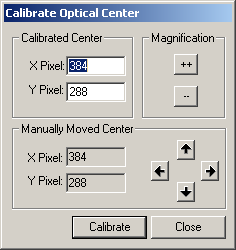
Klikněte na Kalibrovat k otevření dialogového okna Kalibrovat optický střed.
Dialogové okno Kalibrovat optický střed
Upřesněte Kalibrovaný střed. PC-DMIS Vision podporuje všechny velikosti Video rámce, ačkoli nejběžnější jsou 640 X 480 a 768 X 576 pixelů. Upravte hodnoty v polích X a Y Pixel pro upravení polohy optického středu videorámce.
Váš servisní technik nastavil počáteční zobrazené hodnoty. Pokud jste provedli jakékoli fyzické změny na optice nebo na kameře související s optikou, bude potřeba přehodnotit hodnoty optického středu.
Klikněte na tlačítko pro přechod na největší zvětšení. S čočkou v maximálním přiblížení může být zapotřebí pro jasný obraz upravit osvětlení.
Nalezněte malou částečku prachu a ručně posuňte konzoli tak, aby střed zaměřovacího křížku splýval s částečkou prachu.
Klikněte na tlačítko pro přechod na nejmenší zvětšení. S čočkou v maximálním oddálení může být zapotřebí pro jasný obraz upravit osvětlení.
Pokud střed nitkového kříže nesplývá s „prachem“, klikněte na šipky v oblasti Ručně posunutý střed pro vyrovnání nitkového kříže s „prachem“. Poté co byl „prach“ vyrovnán, opakujte kroky 4 až 7.
Když není patrný žádný posun, nebo je posun menší než jeden pixel při přechodu z velkého na malé zvětšení, klikněte na Kalibrovat ´pro aktualizaci hodnot Kalibrovaný střed s ručně upravenými hodnotami.
Klikněte na Zavřít když byla založena par-centricita.