Je několik způsobů, jak můžete změnit zvětšení obrazu dílce na přístroji s DCC zoomem:
Pomocí záložky zvětšení: Toto lze provést buď posunutím posuvníku nahoru nebo dolů, nebo zadáním hodnoty do pole vedle posuvníku. Software standardně používá nejmenší zvětšení pro co největší zorný úhel (FOV).
Přetáhněte Zelené úchyty FOV: Použijte FOV úchyty v CAD náhledu pro změnu velikosti obdélníka. Chyťte jakýkoli roh zeleného pole a přetáhněte obrys na požadovanou polohu. Zelené pole na hranách (ne rozích) na DCC konzole umožňují posunout polohu FOV, ale neumožňují změnu jeho velikosti.
Zoom v Živém náhledu: Na záložce Vision podržte stisknuté současně levé a pravé tlačítko myši. Přetáhněte kurzor napříč náhledem, což vytvoří obrys pole. Když uvolníte tlačítka myši, zorné pole se zvětší na požadované poloze.
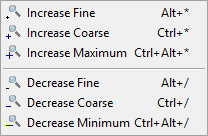
Pomocí nabídky Zvětšení: Vyberte položky nabídky z podnabídky Operace | Zvětšení, nebo použijte místní nabídku Zvětšení v Živém náhledu. Můžete kliknout pravým tlačítkem na záložce Vision pro vstup do místní nabídky. Ujistěte se, že kurzor není nad cílem, když kliknete pravým tlačítkem pro otevření místní nabídky.
Použijte Klávesové zkratky: Použijte klávesové zkratky pro změnu zvětšení buď v záložce CAD nebo Vision:
Akce zvětšení |
Klávesové zkratky |
Zvýšit jemnost |
ALT + * |
Zvýšit hrubost |
CTRL + * |
Zvýšit maximum |
CTRL + ALT + * |
Snížit jemnost |
ALT + / |
Snížit hrubost |
CTRL + / |
Snížit minimum |
CTRL + ALT + / |
Čísla zobrazená vedle horního levého a dolního pravého rohu obrazu v poli Zorné pole Panelu nástrojů sondy označují hodnoty souřadnic X a Y pro FOV. Rovněž zobrazují aktuální velikost zvětšení v pixelech.