Typ prvku
Metoda výběru CAD (CAD náhled)
Metoda cílový bod (Živý náhled)
 Bod povrchu
Klikněte jednou na povrch (režím Povrch) nebo třikrát na drátěný rámeček (režim Křivka)
Jedno kliknutí automaticky přidá bod na místě povrchu, kde jste kliknuli.
 Bod hrany
Klikněte jednou poblíž hrany
Jedno kliknutí automaticky přidá bod na nejbližší hraně.
 Přímka
Klikněte jednou na konci úsečky a opakovaně na opačném konci.
Klikněte pro nalezení počátečního a koncového bodu úsečky, nebo klikněte dvakrát pro automatické přidání dvou bodů na rozsah aktuální hrany.
 Kružnice
Klikněte jednou poblíž hrany kruhu.
Klikněte pro přidání tří bodů kolem kruhu, nebo klikněte dvakrát pro automatické přidání tří bodů rozmístěných stejnoměrně kolem obvodu viditelného kruhu.
 Elipsa
Klikněte jednou poblíž hrany elipsy.
Klikněte pro přidání pěti bodů kolem elipsy, nebo klikněte dvakrát pro automatické přidání pěti bodů rozmístěných stejnoměrně kolem obvodu viditelné elipsy.
 Hranatá štěrbina
Klikněte jednou poblíž hrany hranaté štěrbiny.
Klikněte na dva body na jedné z dvou delších bočních hran, pak klikněte na jeden bod na jedné z dvou koncových hran, pak jednou na jinou delší boční hranu, a pak konečně jednou na druhou koncovou hranu.
 Zaoblená štěrbina
Klikněte jednou poblíž hrany zaoblené štěrbiny.
Klikněte na tři body na prvním oblouku a pak tři další body na opačném konci koncového oblouku.
 Zářezová štěrbina
Klikněte jednou poblíž hrany´, naproti otevřené strany zářezu.
Klikněte následovně na pět bodů: dva body (1 a 2) na hraně naproti otevření, dva body (3 a 4) na každé z paralelních stran zářezu, jeden bod (5) na hraně hned mimo zářez. 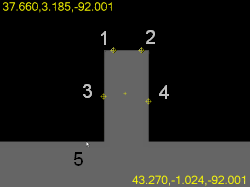
 Mnohoúhelník
Klikněte jednou poblíž hrany mnohostěnu.
Klikněte na dva body na první straně a pak jedno kliknutí na všech ostatních stranách. Před provedením kliknutí musíte nastavit počet stran v dialogové okně Aut. prvek.
 Profil 2D
Režim křivka: Klikněte na sérii jedné nebo více propojených hran nebo oblouků pomocí dat křivky drátěného rámečku (Režim křivka).
Režim povrch: Klikněte na CAD poblíž hrany a bude zde z CAD a všech propojujících CAD elementů vystavěn prvek.
Klikněte na dostatečný počet bodů pro určení tvaru profilu, s každým párem bodů spojeným obloukem, nebo přímkou. Můžete vložit více bodů později kliknutím pravým tlačítkem na Cíl a výběrem Vložit nominální segment.
A nebo dvakrát klikněte na obraz Živý náhled pro sledování hrany. Viz téma „Použití sledovače hrany 2D profilu“.
 Blob
Blob
Klikněte jednou na povrch.
Klikněte jednou pro stanovení středu blobu.