 . V opačném případě můžete k měření použít Automatickou clonu při použití ručního stroje.
Horní rovina (základna A) se používá pro primární zarovnání základny. Referenční rovina se pro měření 2D vision obvykle nepožaduje. Ovšem v tomto příkladu se rovina základny měří kvůli kompenzaci měření plochosti. To je užitečné v situacích, kde můžete mít rámy pro ovládání prvků, které se vztahují k rovině základny.
Protože je známa přibližná poloha dílu, může PC-DMIS pracovat v DCC režimu.
Pokud používáte DCC stroj, v nástrojové liště Režim sondy vyberte Režim DCC . V opačném případě můžete k měření použít Automatickou clonu při použití ručního stroje.
Měření prvků roviny pro základnu A:
Vyberte záložku Zvětšení  a upravte zvětšení tak, aby bylo nastaveno na maximální hodnotu (přiblíženo).
Vyberte záložku Živý náhled.
Umístěte kameru nad díl.
Ze záložky Osvětlení  nastavte hodnotu Horního světla tak, aby byl povrch viditelný ale ne příliš jasný. Pohybujte Z k potřebnému zaostření.
Vyberte záložku CAD.
V nástrojové liště Grafické režimy (Zobrazit | Nástrojové lišty | Grafické režimy) vyberte Přizpůsobit měřítko ( ).
).
V nástrojové liště Grafické režimy vyberte tlačítko Režim Povrch ( ).
).
Na nástrojové liště Automatický prvek (Zobrazit | Nástrojové lišty | Automatické prvky), klikněte na Bod povrchu ( ) k otevření dialogového okna Automatický prvek pro Bod povrchu.
Klikněte na bod na horním povrchu.
Vyberte záložku Cíle zásahů  a změňte následující parametry: Typ cíle = Automaticky zasáhnout cíl, Rozsah = 5,0, Trvání = 5, a Volba nalezení povrchu = ANO.
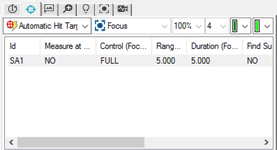
Pro každé Automatické zasažení cíle klikněte dvakrát na volbu pod kažnou vlastností a zadejte specifikovanou hodnotu.
Klikněte na Vytvořit pro přidání tohoto bodu hrany do rutiny měření.
Klikněte na další bod na horním povrchu, poté klikněte na Vytvořit.
Opakujte výše uvedený krok (kliknutí na bod, pak Vytvořit), dokud se nevytvoří celkem 8 bodů (PNT2 - PNT9).
Klikněte na Zavřít pro odchod z dialogového okna Automatický prvek.