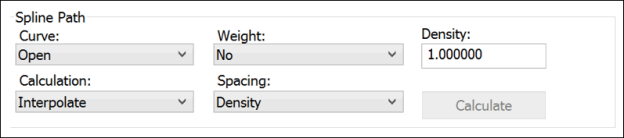
Riquadro Percorso spline
Il riquadro Percorso spline nella scheda Definizione percorso della finestra di dialogo della scansione (Inserisci | Scansione) contiene molte opzioni per la creazione di un percorso spline in cui inserire il percorso teorico della scansione.
Questa opzione non è disponibile per le scansioni del perimetro, rotanti, UV e a griglia.
Per creare un percorso teorico e inserirlo in un percorso spline, procedere come segue.
Selezionare un tipo di scansione che supporti un percorso spline: lineare aperta, lineare chiusa, patch, di sezione o libera.
Selezionare la scheda Definizione percorso.
Definire il percorso teorico. Nel caso della scansione libera, si può usare il pulsante Leggi file per importare un insieme preesistente di punti teorici, o fare clic su Genera. Il pulsante Genera genera automaticamente a partire dai dati CAD esistenti un insieme di punti teorici tra il punto iniziale e il punto finale.
Nel caso della scansione libera il pulsante Genera non esiste. Invece, fare clic sul CAD stesso CAD per selezionare i punti teorici.
I punti appaiono nell'elenco Percorso teorico con i loro valori XYZ e IJK. Fintanto che nel riquadro Percorso teorico sono presenti più di cinque punti, è possibile inserirli in un percorso spline usando il pulsante Calcola nel riquadro Percorso spline. Non è necessario inserire il percorso teorico in un percorso spline, ma se il percorso teorico contiene troppi punti si può usare la funzione Spline per ridurre i punti o equidistanziarli.
Definire come descritto più oltre i parametri del percorso spline in cui sarà inserito il percorso teorico.
Quando entrambi i riquadri Percorso teorico e Percorso spline sono compilati, fare clic su Calcola nel riquadro Percorso spline. PC-DMIS modifica i dati teorici per adattarli ai parametri specificati nel riquadro Percorso spline.
Una volta soddisfatti della visualizzazione dei punti, fare clic su Crea per generare la scansione.
Il riquadro Percorso spline offre le seguenti opzioni.
Elenco Curva
Questo elenco contiene due opzioni: Aperta e Chiusa. Una curva aperta passa attraverso i punti iniziali, di controllo e finale, quindi si interrompe. Una curva chiusa fa lo stesso percorso ma quando supera il punto finale, ritorna al punto iniziale.
Elenco Calcolo
Questo elenco contiene due opzioni: Approssimato e Interpolato. Determina se il percorso spline passa attraverso i punti nella spline (interpolato) o semplicemente si avvicina ai punti (approssimato). L'opzione Interpolato genera curve più irregolati. L'opzione Approssimato genera curve più levigate.
Elenco Peso
Questo elenco contiene due opzioni: Sì e No. L'opzione scelta determina la modalità con cui PC-DMIS assegna un peso ai punti durante la costruzione del percorso spline. Se si sceglie Sì, PC-DMIS assegna ai punti un peso in base alla vicinanza tra i punti sulla curva. Maggiore è la distanza tra i punti maggiore è il peso che avranno nel processo di adattamento. Se si sceglie Sì, PC-DMIS assegna ai punti un peso in base alla vicinanza tra i punti sulla curva. Maggiore è la distanza tra i punti maggiore è il peso che avranno nel processo di adattamento.
Elenco Spaziatura
Questo elenco contiene due opzioni: Densità e Numero di punti.
Se si seleziona Densità, PC-DMIS crea i punti del percorso spline distanziati del valore indicato nella casella Densità.
Se si seleziona Numero di punti, PC-DMIS crea i punti del percorso spline usando il numero di punti e distanziandoli del valore indicato nella casella Densità.
Casella Incremento (densità) o Numero di punti
Questa casella controlla il numero dei punti lungo il percorso di scansione.
Se si seleziona Densità dall'elenco Spaziatura, questa casella contiene il valore della distanza tra i punti (incremento) che controlla la densità dei punti. Quanto minore è l'incremento, tanto maggiore è la densità.
Se si seleziona Numero di punti nell'elenco Spaziatura, questa casella contiene il numero di punti da spaziare lungo il percorso teorico.
Se ad esempio si ommette 50, PC-DMIS tenta di generare cinquanta punti lungo il percorso di scansione.
Pulsante Calcola
Questo pulsante consente di calcolare lo spline e di inserire i punti di dati teorici nello spline, di solito filtrando molti punti. Questo pulsante è attivo solo se sono presenti almeno cinque punti nell'elenco Percorso teorico.