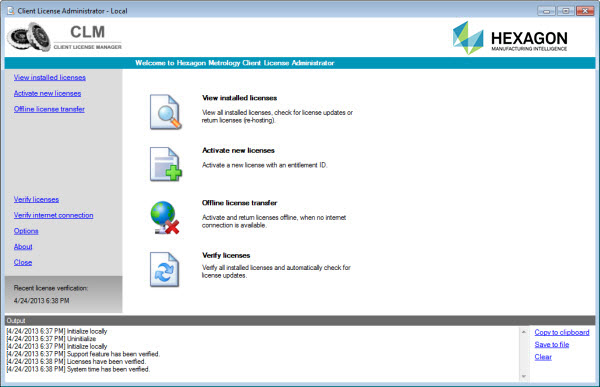
Completare la procedura di attivazione della licenza offline trasferendo il file .clmresp per l'attivazione sul computer per cui si desidera attivare la licenza. L'applicazione CLM elaborerà il file.
Con il collegamento sul desktop appropriato creato durante l'installazione del software per avviare l'applicazione CLM sul computer per cui si sta attivando la licenza:
Il collegamento "CLM Admin" è per le licenze node-locked.
Il collegamento "CLM Admin Server" è per le licenze floating.
Selezionare Trasferimento licenza offline dall'area principale o dal menu sulla sinistra.
Il file .clmresp va selezionato utilizzando lo strumento CLM Administrator descritto nel passo 1. Selezionare Attiva nuove licenze dalla finestra di dialogo successiva, quindi fare clic su Seleziona risposta.

Non è possibile riutilizzare un file .clmresp che è già stato elaborato. Quando si restituisce o si aggiorna una licenza, è necessario sempre generare un nuovo file .clmresp.
Nel caso in cui il file .clmresp generato è andato perso, l'ultimo resta disponibile per un mese sull'Hexagon Network License Server. Fare clic su Chiedi risposta per scaricare l'ultimo file .clmresp dal server.
Selezionare il file .clmresp memorizzato sul dispositivo di archiviazione portatile. Quindi fare clic su OK. L'applicazione CLM Admin elaborerà il file .clmresp di attivazione ed eseguirà l'attivazione della licenza.
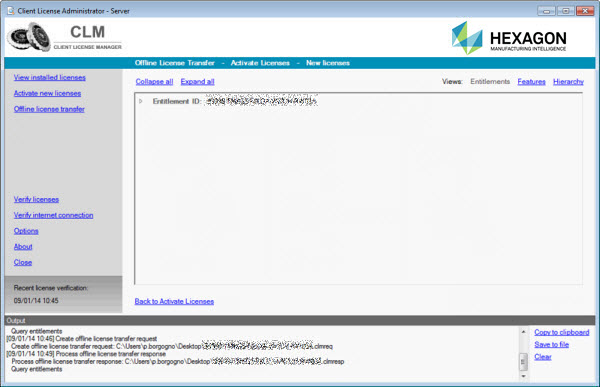
In determinate circostanze, l'applicazione CLM Admin può produrre un altro file .clmreq dopo aver importato ed elaborato il file .clmresp. In questo caso, salvare il nuovo file .clmreq ed inoltrarlo di nuovo via e-mail (activation@hexagon.com) oppure inviarlo all'assistenza tecnica Hexagon mediante un'unità USB o un altro metodo.
La licenza a questo punto è attivata. L'applicazione Hexagon può essere utilizzata.
Per eventuali domande, contattare l'assistenza clienti Hexagon. Per i dettagli, vedere "Assistenza ai clienti Hexagon" nella sezione della guida "Risoluzione dei problemi".
Per verificare se la licenza è attivata, procedere come segue.
Fare clic sull'opzione Visualizza le licenze installata nell'angolo in alto a sinistra dell'applicazione CLM Admin per visualizzare un elenco di tutte le licenze installate.
Collegarsi a Internet, quindi fare clic su Verifica le licenze sulla sinistra dell'applicazione CLM Admin. Sarà visualizzato un elenco di tutte le licenze non attivate.