Soluzione di un errore di Trusted Storage (TS)
Il software Hexagon CLM utilizza la tecnologia Flexara detta Trusted Storage (TS).
Un errore che si verifica frequentemente restituisce il seguente messaggio: "Record TS non valido".
In condizioni normali, una licenza attivata si trova nello stato "Fully Trusted" (Completamente attendibile). Per verificare quanto riportato:
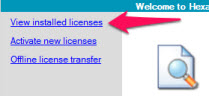
Fare clic sul collegamento Visualizza le licenze installate nell'angolo in alto a sinistra del programma di utilità CLM Admin.
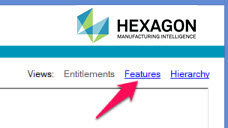
Fare clic sul collegamento Caratteristiche che si trova nell'angolo superiore destro della schermata successiva.
La schermata seguente mostra un elenco di caratteristiche. La colonna più a destra (Stato) mostra normalmente "Fully trusted" (Completamente attendibile) per ogni voce.
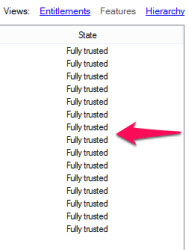
Se una qualsiasi di queste voci mostra uno stato diverso da “Fully trusted” (Completamente attendibile), è possibile ripristinare il sistema Trusted Storage e riattivare la licenza. Tuttavi, così facendo saranno rimossi tutti i diritti all'uso installati sul computer e sarà necessario riattivarli.
Salvataggio delle informazioni sui diritti all'uso
Prima di ripristinare il sistema Trusted Storage, accertarsi di conservare in un posto sicuro le informazioni sui diritti all'uso.
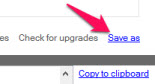
Un modo per salvare le informazioni sul diritto all'uso consiste nel fare clic sul collegamento Salva con nome nella parte in basso a destra del programma di utilità CLM Admin. In questo modo le informazioni sulla licenza saranno salvate in un file XML:
Un altro modo di salvare le informazioni sul diritto all'uso è quello di incollare gli ID in un documento vuoto.
A tal fine, procedere come segue:
Aprire un documento di testo vuoto in Notepad, WordPad, Microsoft Word o qualche altro editor di testi.
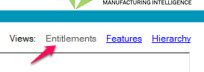
Quindi, fare clic su Diritti all'uso nell'angolo superiore destro visualizzare il diritto all'uso:
Poi, fare doppio clic su uno degli ID di diritto all'uso per copiarlo negli appunti.
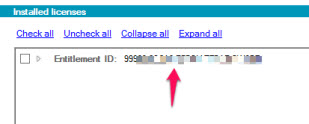
Pssare al documento vuoto e incollarvi l'ID di diritto all'uso.
Se si ha più di un ID di diritto all'uso attivato, ripetere questo processo finché non si sono salvati tutti gli ID di diritto all'uso. Alla fine, accertarsi di salvare il documento.
Ripristino di Trusted Storage
Quindi, occorre ripristinare il sistema Trusted Storage. Per far ciò, fare clic suVisualizza le licenze installate nell'angolo in alto a sinistra:
Quindi, fare clic su Ripristina TS al centro della finestra.
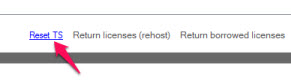
Il collegamento "Ripristina TS" è abilitato solo se lo stato di uno o più diritti all'uso non è "Fully trusted" (Completamente attendibile).
Verrà visualizzato il messaggio di avvertenza Reset Trusted Storage (Rispristina Trusted Storage).
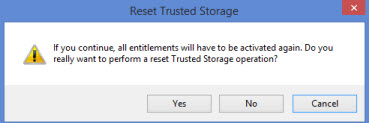
Fare clic su Sì per continuare. Dopo questa operazione, l'elenco dei diritti all'uso mostrerà “nessuna licenza disponibile”;
Tutti i diritti all'uso dovranno essere riattivati. Se sono stati salvati in un documento come sopra indicato, è possibile copiare e incollare ogni ID di diritto all'uso nel CLM Admin per completare il processo.
Per i dettagli sull'attivazione delle licenze node-locked, vedere il capitolo "Installazione e attivazione delle licenze node-locked".
Per i dettagli sull'attivazione delle licenze off-line, vedere il capitolo "Elaborazione delle licenze off-line".
Vedere anche:
Installazione e attivazione delle licenze node-locked
Elaborazione delle licenze off-line