
Pulsante Punto di bordo automatico
L'opzione Punto di bordo automatico consente di definire la misurazione di un punto da acquisire sul bordo del pezzo. Questo tipo di misurazione è particolarmente utile quando il materiale del pezzo è così sottile che è la misurazione del punto deve essere controllata con precisione dalla CMM. Per misurare con precisione un punto di bordo, sono necessari cinque punti di campionamento.
Per accedere all'opzione Punto di bordo, aprite la finestra di dialogo Elemento automatico relativa a un punto di bordo (Inserisci | Elemento | Automatico | Punto | Bordo).
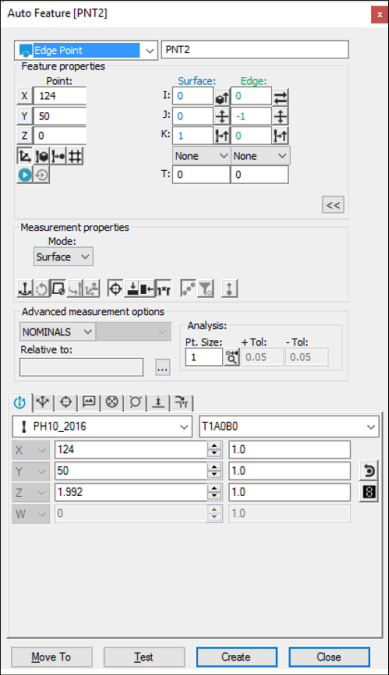
Finestra di dialogo Elemento automatico - Punto di bordo
Con la finestra di dialogo aperta usare uno dei seguenti metodi per creare l'elemento.
Uso dei dati della superficie sullo schermo
Per creare un punto di bordo utilizzando i dati della superficie, effettuare le seguenti operazioni:
Fare clic sull'icona Modalità di superficie ( ) nella barra degli strumenti Modalità grafiche.
Fare clic una volta sulla superficie vicino al bordo in cui si desidera creare il punto di bordo automatico.
Verificare che sia selezionata la superficie corretta. Una volta indicato il punto, nella finestra di dialogo viene visualizzato il valore del vettore e del punto di bordo selezionati. La direzione del vettore perpendicolare alla superficie viene determinata in base al lato del pezzo accessibile al tastatore. Se entrambi i lati del pezzo sono accessibili, verrà usato il vettore perpendicolare in base ai dati CAD. L'icona Inverti vettore ( ) sulla finestra di dialogo consente di modificare la direzione di avvicinamento.
Fare clic su Crea per inserire l'elemento nella routine di misurazione. Se vengono rilevati altri clic del mouse prima che venga selezionato il pulsante Crea, PC-DMIS sovrascriverà le informazioni precedentemente visualizzate con i nuovi dati.
Uso dei dati della superficie con la CMM
Per creare un punto di bordo utilizzando i dati della superficie con la macchina CMM, effettuare le seguenti operazioni:
Prendere un punto in prossimità del bordo desiderato del pezzo utilizzando il tastatore.
Posizionare lo stelo perpendicolare (per quanto possibile) alla superficie.
PC-DMIS eseguirà la foratura della superficie CAD quanto più vicino possibile al punto di contatto del tastatore. I valori X, Y, Z rispecchiano la posizione del bordo CAD più vicino al punto, non il punto effettivamente preso. I, J, K rispecchiano il vettore perpendicolare alla superficie.
Se non viene rilevato alcun bordo sul CAD, PC-DMIS visualizza il punto più vicino e chiede di acquisire altri punti.
Se viene acquisito un secondo punto sulla superficie opposta prima di fare clic sul pulsante Crea, PC-DMIS modifica di conseguenza i valori della posizione. Tuttavia, i vettori visualizzati rimarranno costanti.
Per questo metodo di misurazione selezionare l'opzione Trova nominali nell'elenco Modalità. Per maggiori informazioni sui valori nominali vedere l'argomento "Elenco Modalità" nella documentazione delle funzioni base di PC-DMIS.
Uso dei dati wireframe sullo schermo
È possibile usare i dati wireframe di un CAD anche per generare un punto di bordo.
Per creare un punto di bordo, effettuare le seguenti operazioni.
Fare clic in prossimità del filo desiderato sul lato del bordo, non entro i limiti della superficie superiore. PC-DMIS evidenzia il filo selezionato.
Verificare che sia selezionato l'elemento corretto.
La direzione di avvicinamento del tastatore è sempre perpendicolare alla linea e al vettore dell'asse del tastatore. Il tastatore si avvicina dal lato del bordo su cui si è fatto clic. Una volta indicato il filo, nella finestra di dialogo viene visualizzato il valore del vettore e del punto di bordo selezionati.
Se è necessario prendere un punto aggiuntivo, fare clic sul filo opposto della superficie perpendicolare.
Uso dei dati wireframe con la CMM
Per generare un punto di bordo usando i dati wireframe con la CMM, procedere come segue.
Prendere un punto in prossimità del bordo desiderato del pezzo utilizzando il tastatore.
Posizionare lo stelo perpendicolare (per quanto possibile) alla superficie.
PC-DMIS eseguirà la foratura del filo del CAD quanto più vicino possibile al punto di contatto del tastatore. I valori X, Y, Z rispecchiano la posizione del bordo CAD più vicino al punto, non il punto effettivamente acquisito. I, J, K rispecchiano il vettore perpendicolare alla superficie. Se non viene rilevato alcun bordo sul CAD, PC-DMIS visualizza il punto più vicino e chiede di acquisire altri punti.
Se viene acquisito un secondo punto sulla superficie opposta prima di fare clic sul pulsante Crea, PC-DMIS modifica di conseguenza i valori della posizione. Tuttavia, i vettori visualizzati rimarranno costanti.
Per questo metodo di misurazione selezionare l'opzione Trova nominali nell'elenco Modalità. Per maggiori informazioni sui valori nominali vedere l'argomento "Elenco Modalità" nella documentazione delle funzioni base di PC-DMIS.
Senza usare i dati CAD
Per generare un punto di bordo senza utilizzare i dati CAD, procedere come indicato di seguito.
I primi tre punti acquisiti indicano il valore nominale del vettore della superficie.
I due punti successivi rilevano e visualizzano l'altro vettore. Questo valore indica la direzione opposta a quella del vettore di avvicinamento della CMM (cioè quella che punta lontano dalla superficie).
Il sesto e ultimo punto indica la posizione reale del punto di bordo.
Immissione dei dati
Questo metodo consente di inserire i valori X, Y, Z, I, J, K desiderati del punto di bordo.
Inserire nella finestra di dialogo i valori X, Y, Z, I, J, K desiderati per l'elemento.
Fare clic su Crea per inserire l'elemento nella routine di misurazione.