
Pulsante Punto massimo automatico
Usare l'opzione Punto massimo automatico per cercare in una zona di ricerca definita dall'utente il punto più alto nel piano di lavoro. In questo modo si eseguirà il campionamento della zona alla ricerca del punto massimo. Non sarà eseguita alcuna ricerca dei punti esistenti nella routine di misurazione.
Visualizzazione di un esempio di creazione di un punto massimo:
Per vedere questo video occorre disporre di un collegamento a Internet. 
Visualizzazione di un esempio di esecuzione di un punto massimo:
Per vedere questo video occorre disporre di un collegamento a Internet.
 dettagli di esecuzione di un punto massimo
Il risultato della ricerca è un singolo punto definito dalle relative coordinate X, Y e Z e dal vettore di approccio.
Per accedere all'opzione Punto massimo, accedere alla finestra Elementi automatici relativa ad un punto massimo (Inserisci | Elemento | Automatico | Punto | Massimo).
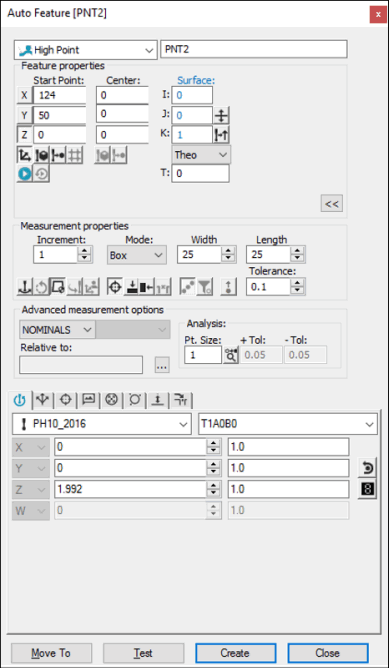
Finestra di dialogo Elemento automatico - Punto massimo
Con la finestra di dialogo aperta usare uno dei seguenti metodi per creare l'elemento.
Uso dei dati della superficie sullo schermo
Per definire la zona di ricerca del punto massimo utilizzando i dati della superficie, effettuare le seguenti operazioni:
Posizionare il puntatore del mouse nella finestra di visualizzazione grafica sulla posizione desiderata del punto di inizio (sulla superficie).
Fare clic una volta per definire il centro e il punto iniziale della zona di ricerca. PC-DMIS evidenzia la superficie selezionata.
Fare ancora clic per definire il punto iniziale. Fin quando la finestra di dialogo rimane aperta ogni clic dispari sulla superficie del modello del pezzo definirà il centro, e il punto iniziale deve essere nella stessa posizione su cui si è fatto clic. Ogni clic pari definirà solo la posizione di un nuovo punto iniziale.
Verificare che sia selezionata la superficie corretta. PC-DMIS esegue la foratura della superficie evidenziata e visualizza la posizione e il vettore del punto selezionato. La direzione del vettore perpendicolare alla superficie viene determinata in base al lato del pezzo accessibile al tastatore. Se entrambi i lati del pezzo sono accessibili, verrà usato il vettore perpendicolare in base ai dati CAD. L'icona Inverti vettore ( ) sulla finestra di dialogo consente di modificare la direzione di avvicinamento.
Selezionare il tipo di zona di ricerca da utilizzare scegliendo Circolare o Casella dall'elenco Modalità nell'area Proprietà di misurazione.
Definire la dimensione della zona di ricerca modificando i valori nelle caselle Ampiezza e Lunghezza per una zona di ricerca di tipo casella o nelle caselle Raggio interno e Raggio esterno per una zona di ricerca di tipo circolare. PC-DMIS visualizza la zona di ricerca nel colore di evidenziazione.
Definire i valori di Incremento e Tolleranza per la procedura di punto massimo da utilizzare.
Apportare le altre modifiche necessarie nella finestra di dialogo.
Fare clic su Crea per inserire l'elemento nella routine di misurazione. Quando si esegue la routine di misurazione, PC-DMIS cerca e restituisce il punto massimo all'interno della zona di ricerca definita.
Uso dei dati della superficie con la CMM
Per definire la zona di ricerca di un punto massimo con la macchina CMM, effettuare le seguenti operazioni:
Toccare una sola volta con il tastatore la superficie desiderata del pezzo. In questo modo il centro della zona di ricerca e il punto iniziale verranno definiti come coincidenti.
Se si desidera usare un altro centro di ricerca, toccare ancora una volta con il tastatore la superficie desiderata. Questo definisce un nuovo centro della zona di ricerca. Se si campiona con il tastatore un altro punto, la posizione del punto iniziale e del vettore di avvicinamento cambia. Ogni punto di campionamento consecutivo definisce alternativamente il centro della zona e il punto iniziale di ricerca. Ogni volta che il tastatore campiona la superficie del pezzo, PC-DMIS esegue la foratura della superficie CAD quanto più vicino possibile al punto di contatto. Le informazioni fornite dal modello di superficie verranno usate per definire il punto iniziale e il centro della zona di ricerca.
Selezionare il tipo di zona di ricerca da utilizzare scegliendo Circolare o Casella dall'elenco Modalità nell'area Proprietà di misurazione.
Definire la dimensione della zona di ricerca modificando i valori nelle caselle Ampiezza e Lunghezza per una zona di ricerca di tipo casella o nelle caselle Raggio interno e Raggio esterno per una zona di ricerca di tipo circolare. PC-DMIS visualizza la zona di ricerca nel colore di evidenziazione.
Definire i valori di Incremento e Tolleranza per la procedura di punto massimo da utilizzare.
Apportare le altre modifiche necessarie nella finestra di dialogo.
Fare clic su Crea per inserire l'elemento nella routine di misurazione. Quando si esegue la routine di misurazione, PC-DMIS cerca e restituisce il punto massimo all'interno della zona di ricerca definita.
Per questo metodo di misurazione selezionare l'opzione Trova nominali nell'elenco Modalità. Per maggiori informazioni sui valori nominali vedere l'argomento "Elenco Modalità" nella documentazione delle funzioni base di PC-DMIS.
Senza usare i dati CAD
Se la zona di ricerca del punto massimo deve essere generata senza usare i dati CAD, il primo punto che viene acquisito indica il valore nominale di X, Y e Z dell punto di inizio e il centro di ricerca. PC-DMIS visualizza anche il vettore I, J, K di avvicinamento a tale punto. Questo valore indica la direzione opposta a quella del vettore di avvicinamento della CMM (cioè quella che punta lontano dalla superficie). Per definire un nuovo punto di partenza, campionare la superficie usando il tastatore sulla posizione del punto centrale desiderato. I campioni consecutivi definiscono alternativamente il punto di partenza e il centro della ricerca.
Selezionare il tipo di zona di ricerca da utilizzare scegliendo Circolare o Casella dall'elenco Modalità nell'area Proprietà di misurazione.
Definire la dimensione della zona di ricerca modificando i valori nelle caselle Ampiezza e Lunghezza per una zona di ricerca di tipo casella o nelle caselle Raggio interno e Raggio esterno per una zona di ricerca di tipo circolare. PC-DMIS visualizza la zona di ricerca nel colore di evidenziazione.
Definire i valori di Incremento e Tolleranza per la procedura di punto massimo da utilizzare.
Apportare le altre modifiche necessarie nella finestra di dialogo.
Fare clic su Crea per inserire l'elemento nella routine di misurazione. Quando si esegue la routine di misurazione, PC-DMIS cerca e restituisce il punto massimo all'interno della zona di ricerca definita.
Immissione dei dati
Questo metodo consente di immettere il centro della zona di ricerca del punto massimo (cioè il centro della casella o il centro del cerchio o dei cerchi) fornendo i valori di X, Y e Z. Inoltre consente la definizione del punto di inizio e del vettore di avvicinamento associato immettendo i valori di X, Y, Z, I, J e K.
Immettere nella finestra di dialogo i valori X, Y, Z, I, J e K desiderati per l'elemento.
Selezionare il tipo di zona di ricerca da utilizzare scegliendo Circolare o Casella dall'elenco Modalità nell'area Proprietà di misurazione.
Definire la dimensione della zona di ricerca modificando i valori nelle caselle Ampiezza e Lunghezza per una zona di ricerca di tipo casella o nelle caselle Raggio interno e Raggio esterno per una zona di ricerca di tipo circolare. PC-DMIS visualizza la zona di ricerca nel colore di evidenziazione.
Definire i valori di Incremento e Tolleranza per la procedura di punto massimo da utilizzare.
Apportare le altre modifiche necessarie nella finestra di dialogo.
Fare clic su Crea per inserire l'elemento nella routine di misurazione. Quando si esegue la routine di misurazione, PC-DMIS cerca e restituisce il punto massimo all'interno della zona di ricerca definita.
