Pulsante Poligono automatico
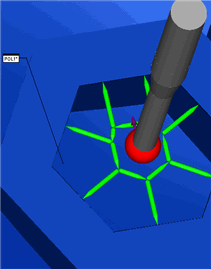
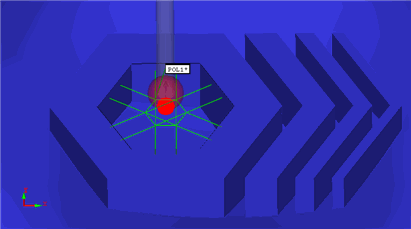
L'opzione Poligono automatico consente di definire e inserire nella routine di misurazione un  elemento automatico Poligono. Un poligono è un qualsiasi elemento costituito da tre o più lati di uguale lunghezza.
Esagono e ottagono sono entrambi poligoni.
Questo elemento automatico è usato principalmente per misurare dadi e bulloni.
Per definire e inserire l'opzione Poligono, aprite la finestra di dialogo Elemento automatico per un poligono (Inserisci | Elemento | Automatico | Poligono).
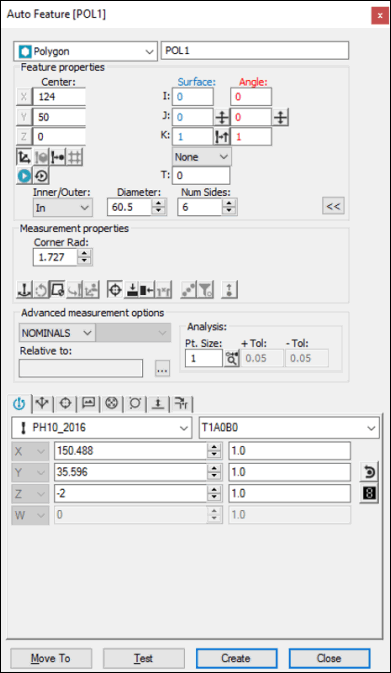
Finestra di dialogo Elemento automatico - Poligono
Con la finestra di dialogo aperta usare uno dei seguenti metodi per creare l'elemento.
Uso del modello CAD
Accedere alla finestra Poligono (Inserisci | Elemento | Automatico | Poligono).
Nella casella Numero di lati, definire il numero di lati del poligono.
Fare clic una volta sull'elemento poligono desiderato nella finestra di visualizzazione grafica. PC-DMIS completerà le informazioni sul punto centrale per il poligono e disegnerà alcune linee di percorso preliminari. Man mano che vengono apportate delle modifiche nella finestra di dialogo, tenere presente che PC-DMIS aggiorna dinamicamente il percorso per riflettere tali modifiche.
Le tolleranze CAD possono influenzare il poligono rilevato. Per maggiori informazioni, fare riferimento a "Modifica delle tolleranze CAD" nella documentazione delle funzioni base di PC-DMIS.
Nella casella Numero di punti, definire il numero di punti che si desidera vengano acquisiti da PC-DMIS durante la misurazione di ciascuna faccia. PC-DMIS acquisirà sempre almeno due punti sulla prima faccia dell'elemento per determinare il vettore dell'angolo dell'elemento stesso.
Nel riquadro Orientamento, determinare se il poligono è interno o esterno selezionando rispettivamente Foro o Perno.
Nella casella Raggio angolo, definire il raggio di un angolo. Tale raggio determina la distanza dagli angoli dei punti presi da PC-DMIS sulle facce del poligono. Ciò evita di prendere i punti direttamente negli angoli.
Nella casella Diametro, verificare di aver specificato il diametro corretto per il poligono. Per poligoni comuni con un numero di facce pari, il diametro è dato dalla distanza tra due lati opposti. Per altri poligoni, come ad esempio un triangolo equilatero, è due volte il raggio del cerchio più grande che si può iscrivere all'interno del poligono. PC-DMIS fornisce automaticamente questo valore quando si fa clic sul poligono.
Apportare le modifiche necessarie alla finestra di dialogo e alla casella degli strumenti del tastatore in base alle esigenze.
Fare clic su Crea. PC-DMIS inserisce l'elemento automatico Poligono nella routine di misurazione.
Uso della CMM
È possibile memorizzare la posizione di un poligono automatico senza usare i dati CAD acquisendo semplicemente i punti sul pezzo con il tastatore della macchina. Compilare la finestra di dialogo con le informazioni necessarie. Tenendo aperta la finestra di dialogo Elemento automatico Poligono, acquisire un punto su uno dei lati del poligono. Dopo il primo punto, la barra di stato nella parte inferiore della finestra riporterà altre istruzioni. Seguire le istruzioni visualizzate sulla barra di stato per completare il processo di creazione del poligono. Al termine, fare clic su Crea.
Immissione dei dati
Se si conoscono i dati teorici del poligono, è anche possibile creare un elemento automatico Poligono immettendo semplicemente i suoi dati teorici nei campi appropriati. Usare la finestra di dialogo Poligono automatico per specificare i valori di XYZ del centro e IJK del vettore. Definire il numero di lati, il numero di punti per lato, il diametro e il raggio degli spigoli. Al termine, fare clic su Crea.