
Pulsante Punto vettore automatico
L'opzione Punto vettore automatico consente di definire la posizione del punto e la direzione di avvicinamento nominali usate dalla CMM per misurare il punto definito.
Per accedere all'opzione Punto vettore, aprire la finestra di dialogo Elemento automatico relativa ad un punto vettore (Inserisci | Elemento | Automatico | Punto | Vettore).
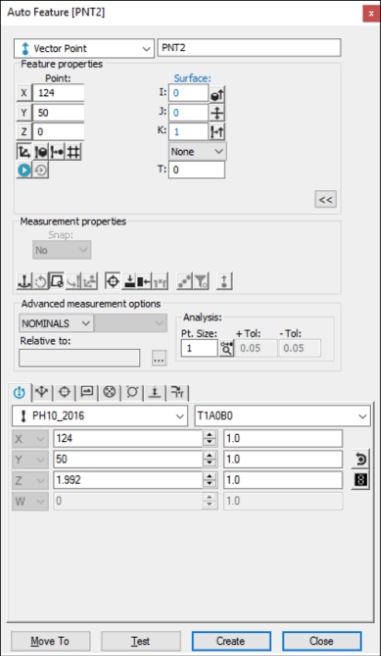
Finestra di dialogo Elemento automatico - Punto vettore
Con la finestra di dialogo aperta usare uno dei seguenti metodi per creare l'elemento.
Uso dei dati della superficie sullo schermo
Per usare i dati della superficie per generare un punto vettore, procedere come segue.
Posizionare il puntatore del mouse nella finestra di visualizzazione grafica sulla posizione desiderata del punto (sulla superficie).
Fare clic sulla superficie. PC-DMIS evidenzia la superficie selezionata.
Verificare di aver selezionato la superficie corretta. PC-DMIS esegue la foratura della superficie evidenziata e visualizza la posizione e il vettore del punto selezionato. La direzione del vettore perpendicolare alla superficie viene determinata in base al lato del pezzo accessibile al tastatore. Se entrambi i lati del pezzo sono accessibili, PC-DMIS usa il vettore perpendicolare in base ai dati CAD. L'icona Inverti vettore ( ) sulla finestra di dialogo consente di modificare la direzione di avvicinamento.
Fare clic su Crea per inserire l'elemento nella routine di misurazione. Se rileva altri clic del mouse prima che venga selezionato il pulsante Crea, PC-DMIS sovrascrive con i nuovi dati le informazioni precedentemente visualizzate.
Uso dei dati della superficie con la CMM
Per generare con la CMM un punto vettore usando i dati della superficie, toccare con il tastatore la superficie desiderata del pezzo. PC-DMIS eseguirà la foratura della superficie CAD quanto più vicino possibile al punto di contatto del tastatore.
Per questo metodo di misurazione selezionare l'opzione Trova nominali nell'elenco Modalità. Per maggiori informazioni sui valori nominali vedere l'argomento "Elenco Modalità" nella documentazione delle funzioni base di PC-DMIS.
Se il punto di contatto si trova vicino alla superficie, l'icona Attiva/Disattiva misura ora non è selezionata e si preme il pulsante Fine sulla scatola dei comandi, PC-DMIS crea l'elemento Punto e lo aggiunge immediatamente alla finestra di modifica. Se il punto di contatto si trova vicino alla superficie ma l'icona Attiva/Disattiva misura ora è selezionata, PC-DMIS usa ancora i dati della superficie ma non creerà l'elemento fino a quando non si fa clic sul pulsante Crea.
Se il punto di contatto non si trova vicino alla superficie, PC-DMIS tratta il contatto come punto reale. Visualizzerà la relativa posizione e il vettore di avvicinamento.
Se si acquisisce un secondo punto prima di fare clic sul pulsante Cre, PC-DMIS usa i dati della posizione del secondo punto.
Se si acquisisce un terzo punto, PC-DMIS usa i tre punti per determinare un vettore di avvicinamento. L'ultimo punto sarà usato per determinare la posizione.
Se si acquisiscono più di tre punti, PC-DMIS usa tutti i punti ad esclusione dell'ultimo per determinare il vettore di avvicinamento. PC-DMIS usa sempre l'ultimo punto per determinare la posizione.
Uso dei dati wireframe sullo schermo
Per generare un punto vettore usando i dati wireframe del CAD, procedere come segue.
Selezionare due bordi (fili) della superficie in cui si troverà il punto desiderato facendo clic sui fili desiderati con il tasto sinistro del mouse. (Questi fili devono essere sulla stessa superficie). PC-DMIS evidenzierà i fili selezionati.
Verificare di aver selezionato i fili corretti.
Selezionare il punto desiderato sulla superficie creata. Questa selezione finale viene proiettata sul piano formato dai due vettori del filo e dall'altezza del primo filo.
Uso dei dati wireframe con la CMM
Per generare un punto vettore usando i dati wireframe, procedere come segue.
Per questo metodo di misurazione selezionare l'opzione Trova nominali nell'elenco Modalità. Per maggiori informazioni sui valori nominali vedere l'argomento "Elenco Modalità" nella documentazione delle funzioni base di PC-DMIS.
Il primo punto acquisito indica i valori nominali di X, Y, Z. PC-DMIS visualizza anche il vettore I, J, K. Questo valore indica la direzione opposta a quella del vettore di avvicinamento della CMM (cioè quella che si allontana dalla superficie). È possibile accettare questi dati oppure seguire le istruzioni visualizzate nella finestra di messaggio per chiedere ulteriori punti.
Un secondo punto aggiorna la posizione del punto e il vettore di avvicinamento in base al punto più recente.
Il terzo punto sulla superficie, cambia i valori nominali di X, Y, Z visualizzati in quelli della posizione del punto corrente. PC-DMIS ricava dai tre punti presi un piano per trovare il vettore di avvicinamento I, J, K.
Se si prendono altri punti, la posizione del punto verrà aggiornata in base alle informazioni più recenti. Inoltre, il vettore di avvicinamento verrà aggiornato in base alla media di tutti i punti vettore precedenti, escluso l'ultimo.
I dati visualizzati possono essere accettati in qualsiasi momento dopo l'acquisizione del primo, del secondo o del terzo punto di contatto. Se il terzo punto non viene accettato, PC-DMIS ripristina internamente il sistema. In questo caso, il punto successivo, il quarto, diverrà il primo della serie.
Senza usare i dati CAD
Per creare un punto vettore senza utilizzare i dati CAD, effettuare le seguenti operazioni:
Il primo punto acquisito indica i valori nominali di X, Y, Z. PC-DMIS visualizza anche il vettore I, J, K di avvicinamento a tale punto. Questo valore indica la direzione opposta a quella del vettore di avvicinamento della CMM (cioè quella che si allontana dalla superficie). È possibile accettare questi dati oppure seguire le istruzioni visualizzate nella finestra di messaggio per chiedere ulteriori punti.
Un secondo punto aggiorna la posizione del punto e il vettore di avvicinamento in base al punto più recente.
Il terzo punto sulla superficie, cambia i valori nominali di X, Y, Z visualizzati in quelli della posizione del punto corrente. PC-DMIS ricava dai tre punti presi un piano per trovare il vettore di avvicinamento I, J, K.
Se si prendono altri punti, la posizione del punto verrà aggiornata in base alle informazioni più recenti. Inoltre, il vettore di avvicinamento verrà aggiornato in base alla media dei punti precedenti per il punto vettore, ad esclusione dell'ultimo punto acquisito.
Immissione dei dati
Questo metodo consente di inserire i valori X, Y, Z, I, J, K del punto del vettore desiderati.
Inserire nella finestra di dialogo i valori X, Y, Z, I, J, K desiderati per l'elemento.
Fare clic su Crea per inserire l'elemento nella routine di misurazione.