Per creare una sezione di taglio, occorre definire le seguenti informazioni.
Un piano di taglio
Un punto iniziale sulla sezione di taglio
Un punto finale sulla sezione di taglio
Passo 1: definizione del piano di taglio
Per definire il piano di taglio, occorre specificare un punto del piano. Questo è possibile nei due modi seguenti.
È possibile selezionare l'opzione Seleziona punto del piano. Quindi fare clic su un punto nel modello CAD.
Immettere manualmente i valori di XYZ nel riquadro Punto del piano.
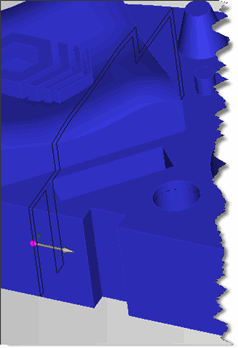
Una volta definito il piano di taglio, PC-DMIS traccia una freccia grigia che indica il punto del piano e la direzione del vettore normale al piano di taglio. Inoltre, traccia una poligonale (o una o più linee connesse) sul modello CAD. Questa rappresenta l'intersezione del piano (detto "piano di taglio") con le superfici nell'intero modello CAD. Più sezioni di taglio sono rappresentate da poligonali di colore differente per mostrare se sono presenti piccole discontinuità della superficie. Poiché non sono ancora stati definiti i punti iniziale e finale, i punti rosso e magenta, che rappresentano rispettivamente il punto iniziale e quello finale, appariranno inizialmente sul modello CAD e nella posizione del punto del piano:
Esempio di punto del piano (indicato dalla freccia grigia) e di piano di taglio (indicato dalle linee nere) tracciati sopra il modello CAD
Se il piano interseca il modello in più di un punto, PC-DMIS traccia tutte le intersezioni.
Una volta definito il punto del piano di taglio, si può, volendo, specificare il vettore normale al piano di taglio. Per impostazione predefinita, il vettore normale sarà (1,0,0). È possibile modificare questo vettore normale selezionando un'opzione nel riquadro Selezione vettore piano. In questo modo la normale scorrerà lungo uno degli assi selezionati. È inoltre possibile definire il proprio vettore personalizzato.
Passo 2: definizione dei punti iniziale e finale lungo la sezione di taglio
Ora che è stato definito il piano di taglio, occorrerà definire i punti iniziale e finale lungo la sezione di taglio. Per definire i punti iniziale e finale, usare una qualsiasi combinazione dei seguenti diversi metodi diversi, a seconda delle preferenze dell'utente.
Metodo 1: clic sul CAD
Selezionare l'opzione Seleziona punto iniziale e fare clic su un punto che si trova su una delle linee nere che rappresentano la sezione di taglio. Questo definisce la distanza dal punto del piano lungo la sezione di taglio e inserisce questa distanza nella casella Lunghezza iniziale dell'arco. PC-DMIS inserisce i valori di XZY del punto selezionato nel riquadro Punto iniziale.
Scegliere l'opzione Seleziona punto finale e fare clic su un altro punto nella stessa sezione di taglio. Questo definisce la lunghezza dell'arco tra i punti iniziale e finale. PC-DMIS inserisce i valori di XZY del punto selezionato nel riquadro Punto finale.
Metodo 2: immissione dei valori degli archi
Definire il punto iniziale specificando la distanza dal punto del piano immettendone il valore nella casella Lunghezza iniziale dell'arco.
Definire il punto finale specificando la lunghezza dell'arco. Fare ciò immettendo il valore nella casella Lunghezza arco.
Metodo 3: immissione dei valori XYZ
Per definire i punti iniziale e finale, immettere il valore XYZ nelle aree Punto iniziale e Punto finale.
I punti iniziale e finale devono essere sulla stessa sezione di taglio. Ad esempio, se una discontinuità tra due superfici frammenta la sezione di taglio in diversi tratti, i punti iniziale e finale devono essere definiti solo su una delle sezioni di taglio. Se si prova a definire i punti iniziale e finale su diverse sezioni di taglio, il primo punto selezionato sarà rimosso e lo si dovrà selezionare di nuovo.
Sul modello CAD viene visualizzato un punto rosso che indica il punto iniziale e un punto magenta che indica quello finale. Inoltre, PC-DMIS traccia una freccia verde lungo la sezione per mostrare dove vengono creati i punti della sezione di taglio. Se la superficie è curva PC-DMIS traccia diverse frecce. Se la superficie è piana, PC-DMIS traccia le frecce verdi solo in corrispondenza dei punti iniziale e finale (poiché nel riquadro Densità di punti è selezionata per impostazione predefinita l'opzione Densità minima).
È possibile modificare le opzioni nel riquadro Densità di punti per controllare il numero di punti tra quelli iniziale e finale:
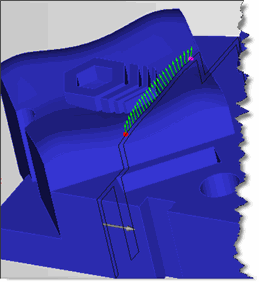
Esempio di sezione di taglio che mostra 25 punti equidistanti tra loro tra il punto iniziale (punto rosso) e quello finale (punto magenta)
Passo 3: definizione e creazione dell'output
Selezionare il formato desiderato per l'output nel riquadro Output. L'output può essere sotto forma di singoli punti vettore automatici o scansione lineare aperta contenente i punti.
Modificare gli altri comandi come necessario. Ciò permetterà di personalizzare i parametri riguardanti il piano, i punti iniziale e finale, la spaziatura dei punti e il tipo di elemento creato.
Fare clic sul pulsante Crea per creare la scansione o gli elementi di output.
PC-DMIS crea l'elemento o gli elementi specifici nella routine di misurazione.
Rettifica della direzione dei vettori normali lungo la sezione di taglio
Le frecce verdi rappresentano i vettori normali alla superficie nei diversi punti. L'algoritmo della sezione di taglio è studiato in modo che i vettori normali alla superficie lungo la sezione non si invertano quando attraversano più superfici. Tuttavia, questi vettori possono puntare tutti nella direzione sbagliata (cioè verso l'interno del pezzo). Se queste frecce puntano nella direzione sbagliata, far clic sul pulsante Inverti vettori per risolvere il problema.
Rettifica delle discontinuità tra le superfici
A causa di piccole discontinuità tra le superfici, talvolta la sezione di taglio termina prima di essersi completamente avvolta intorno al pezzo. Questo è dovuto al fatto che la risoluzione del CAD è minore dell'ampiezza della discontinuità. Fintantoché è maggiore della risoluzione del CAD, la discontinuità tra le superfici interrompe la sezione di taglio. Per permettere di individuare le discontinuità, le diverse sezioni di taglio sono rappresentate con colori diversi. È possibile risolvere questo problema aumentando la risoluzione del CAD mediante la finestra di dialogo Tolleranze CAD.
A tal fine, procedere come segue:
Selezionare Modifica | Finestra di visualizzazione grafica | Tolleranze CAD per aprire la finestra di dialogo Tolleranze CAD.

Finestra di dialogo Tolleranze CAD
Cambiare la risoluzione e impostare un valore maggiore della discontinuità. Potrebbero essere necessari diversi tentativi e qualche errore per trovare una risoluzione adeguata. Per maggiori informazioni, vedere "Modifica delle tolleranze CAD" nel capitolo "Modifica della visualizzazione CAD" della documentazione delle funzioni base di PC-DMIS.
Fare clic sul pulsante OK..
Creare di nuovo la sezione di taglio.
Adesso, la sezione di taglio passerà attraverso la discontinuità.