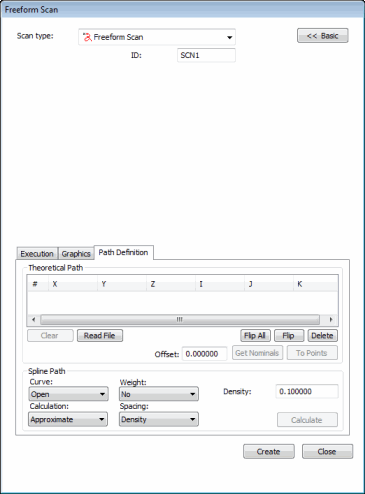
Finestra di dialogo Scansione libera
La finestra di dialogo Scansione libera consente di creare un qualsiasi percorso su una superficie. La scansione seguirà tale percorso. Questo percorso è definito completamente dall'utente; può essere curvo o dritto e avere pochi o molti punti.
Esempio di percorso di una scansione libera prima dello spline:

Percorso di scansione libera prima dello spline
Esempio di percorso di una scansione libera dopo lo spline:
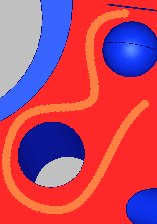
Percorso di scansione libera dopo lo spline
Per creare una scansione libera:
Fare clic sul pulsante Avanzate per visualizzare le schede nella parte inferiore della finestra di dialogo.
Nelle schede Esecuzione e Grafica, selezionare le voci desiderate.
Selezionare la scheda Definizione percorso.
Definire il percorso teorico. Aggiungere i punti alla casella Percorso teorico. Per far ciò, fare clic sulla superficie del pezzo nella finestra di visualizzazione grafica. Per ciascun clic, viene visualizzato un punto arancione sul disegno del pezzo. Una volta disponibili almeno cinque punti, il pulsanteCalcola nell'area Percorso spline diventerà disponibile.
Se necessario, è possibile eliminare i singoli punti. Per far ciò, selezionare i punti uno alla volta nel riquadro Percorso teorico e premere il tasto Canc.
Se si desidera, selezionare le voci nel riquadro Percorso spline, quindi fare clic su Calcola. Viene creata una curva spline lungo i punti teorici definiti e vengono nuovamente calcolati i punti nel riquadro del percorso teorico per creare un percorso più lineare per il tastatore.
Fare clic su Crea per generare la scansione. Se il metodo Polso automatico di PC-DMIS è abilitato ma non si hanno punte calibrate, PC-DMIS visualizzerà un messaggio in cui informa che aggiunge nuove punte che devono essere calibrate. In tutti gli altri casi, PC-DMIS chiederà se usare la punta calibrata più vicina all'angolo richiesto o aggiungere una nuova punta non calibrata in corrispondenza dell'angolo richiesto.